Rady a tipy
Jak vybrat správný papír do tiskárny?
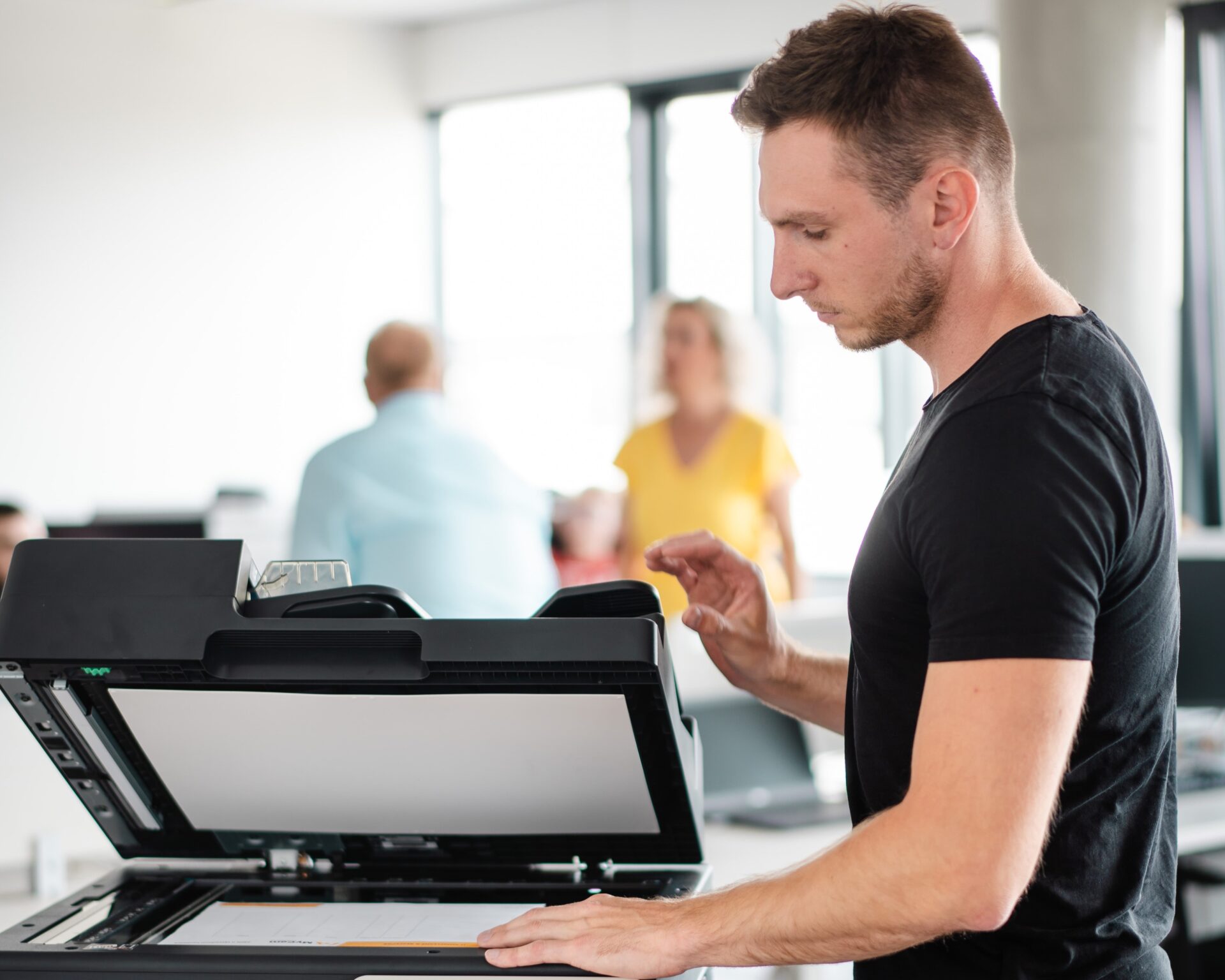
Nejen perfektní tisk, ale také bezproblémový provoz tiskárny. Přesně to od nás naši zákazníci očekávají a my víme jak na to. O tiskárny se staráme tak, aby se nezasekával papír, tisk byl vždy dokonale ostrý a zásoba tonerů stále doplněná. Co pro dokonalý tisk můžete udělat vy sami? Vybrat správný papír do tiskárny pro daný typ tištěného materiálu. Přečtěte si, jak na to…
V článku Papír do tiskárny: Nepodceňujte jeho důležitost! jsme vás seznámili se základními kategoriemi papíru a jeho rozdělením podle gramáže, formátu a povrchové úpravy. Už tedy víte, jaký papír zvolit pro tisk běžných dokumentů, jaký pro důležitou prezentaci, jaký pro laserovou či inkoustovou tiskárnu.
Směr vláken papíru
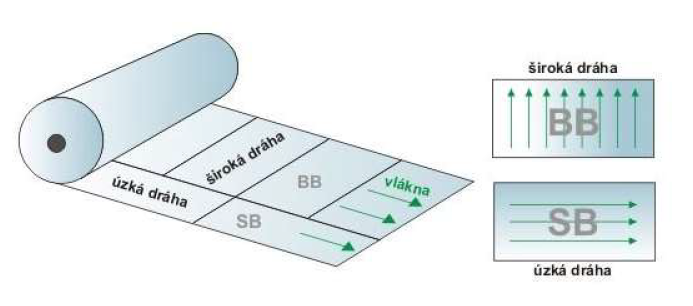
Kromě výše uvedených vlastností je pro výběr vhodného papíru často důležité znát dráhu papíru, tzn. směr vláken.
Papír se vyrábí zhutněním vlákna. Tato vlákna se pří výrobě orientují ve směru chodu papírenského stroje a ze vzniklé role se vyřezávají jednotlivé archy. Ty se pak podle orientace vláken dělí na archy se širokou dráhou (BB) a archy s úzkou dráhou (SB).
Proč je dobré znát dráhu vláken papíru?
Dráha vláken má přímý vliv na vlastnosti papíru. Například když ho zatížíte tahem, po směru vláken je pevnější. Při vícebarevném potiskování a soutisku barev je třeba mít na paměti, že papír se při nasáknutí vlhkosti roztahuje. Tato změna rozměrů je méně výrazná po směru vláken, zatímco kolmo ke směru vláken se papír roztahuje více. A hlavně dráhu papíru vždy respektuje, pokud papír skládáte!
Dráze vlákna věnujte pozornost vždy, když papír ohýbáte!
Když papír ohýbáte, vždy orientujte vlákno ve stejném směru jako ohyb. Pokud to neuděláte, papír se v místě ohybu zlomí, ohyb se bude krabatit a celkově nebude vypadat hezky. Navíc bude mít tendenci se samovolně rozevírat. Těmto nepříjemnostem tedy předejdete volbou papíru se správným směrem vláken, nebo správným nabigováním papíru.
Potřebujete poradit s výběrem tiskárny, řešením problému s tiskem nebo výběrem papíru? Zavolejte nám!

Nina Sattlerová
Obchodní referentka
tel. 601 277 261
nina.sattlerova@developmost.live

Martin Horák
Manažer prodeje
tel. 601 277 260
martin.horak@developmost.live
Papír do tiskárny: Nepodceňujte jeho důležitost!
Výběr správného papíru do tiskárny se na první pohled může zdát jako banální záležitost. Opak je ale pravdou. Nevhodně zvolený papír do tiskárny může negativně ovlivnit kvalitu tisku, zkrátit životnost tiskárny a v neposlední řadě i zmařit vaši práci.
V tomto blogovém článku se podíváme na základní typy papíru a jejich vlastnosti, abyste si pro příště dokázali vybrat ten správný.
Papír do tiskárny a jeho kategorie
Papír do tiskárny se dělí do tří kategorií podle kvality:
- Třída A: Nejkvalitnější papír, ideální pro laserové i inkoustové tiskárny. Vyznačuje se vysokou bělostí, hladkostí a gramáží. Vhodný pro dokumenty, prezentace, brožury a další důležité tiskoviny.
- Třída B: Papír s dobrým poměrem ceny a kvality. Vhodný pro běžný tisk dokumentů, emailů a fotografií.
- Třída C: Vhodný pro nenáročný tisk konceptů a interních dokumentů.
Gramáž
Gramáž udává váhu papíru v gramech na metr čtvereční (g/m2). Čím je gramáž papíru vyšší, tím je papír silnější a odolnější. Pro běžný tisk dokumentů postačí gramáž 80 g/m2. Pro tisk fotografií a důležitých dokumentů se doporučuje gramáž 120 g/m2 a více.
Formát
Nejčastějším formátem papíru je A4 (210 x 297 mm). Další běžné formáty jsou A3, A5, A6 a A7. Existují i speciální formáty, například pro tisk fotografií nebo etiket.
Povrchová úprava
Povrchová úprava papíru může být hladká, matná, lesklá nebo strukturovaná. Hladký papír je vhodný pro ostrý tisk textu a grafiky. Matný papír se méně leskne a je příjemnější na čtení. Lesklý papír je ideální pro tisk fotografií a barevných dokumentů. Strukturovaný papír má povrch s reliéfem, který mu dodává luxusní vzhled.
Tipy: jak vybrat papír do tiskárny
- Zvolte si papír správné třídy: Pro důležité dokumenty a prezentace používejte papír třídy A. Pro běžný tisk postačí papír třídy B nebo C.
- Zvolte si papír vhodné gramáže: Pro běžný tisk dokumentů postačí gramáž 80 g/m2. Pro tisk fotografií a důležitých dokumentů se doporučuje gramáž 120 g/m2 a více.
- Zvolte si papír správného formátu: Nejčastějším formátem papíru je A4.
- Zvolte si papír s vhodnou povrchovou úpravou: Hladký papír je vhodný pro ostrý tisk textu a grafiky. Matný papír se méně leskne a je příjemnější na čtení. Lesklý papír je ideální pro tisk fotografií a barevných dokumentů. Strukturovaný papír má povrch s reliéfem, který mu dodává luxusní vzhled.
Představili jsme vám základní typy papíru a jejich vlastnosti. Od teď už si vždy vyberete ten správný papír pro vaši tiskárnu a vaše potřeby, aby byl tiskový výstup přesně takový, jak jste si představovali. Výběr správného papíru je totiž důležitý nejen pro kvalitu tisku, ale také pro udržení dobré kondice tiskárny. A o tom, jaké potíže by vás pak mohly čekat, už jsme psali v článku Nejčastější problémy s tiskárnou. Jak na ně?
A co když si i tak s výběrem papíru nebudete vědět rady? Pořád je tady DEVELOP MOST… ozvěte se nám a objevte kouzlo efektivity tisku.
Ekologický tisk: Jak můžeme snížit ekologický otisk tiskáren?
V dnešní době je ekologie stále důležitějším tématem. Je proto třeba přehodnotit i náš přístup ke kancelářskému tisku. DEVELOP MOST s.r.o. přináší inspiraci, jak můžete své tiskové aktivity udělat pro planetu Zemi o něco příjemnější. Čtěte dále a dozvíte se, jak na ekonomický a ekologický tisk. Jak tisknout co nejšetrněji k životnímu prostředí.
Jak na ekologický tisk
Zájem o ekologii a udržitelnost se stává neodmyslitelnou součástí našeho každodenního života. Jezdíme v autech s elektrickým pohonem, třídíme odpad, používáme ekologické čisticí prostředky, nakupujeme potraviny, které při putování na náš talíř nezcestovaly polovinu světa…
Zkrátka stále více jednotlivců i firem si uvědomuje vliv svých aktivit na životní prostředí. Není tedy žádným překvapením, že i oblast tisku je pod drobnohledem. V tomto článku se podíváme na to, jak můžeme snížit ekologický otisk tisku, aniž bychom museli zcela přerušit tiskové operace.
1. Volba tiskárny pro ekologický tisk
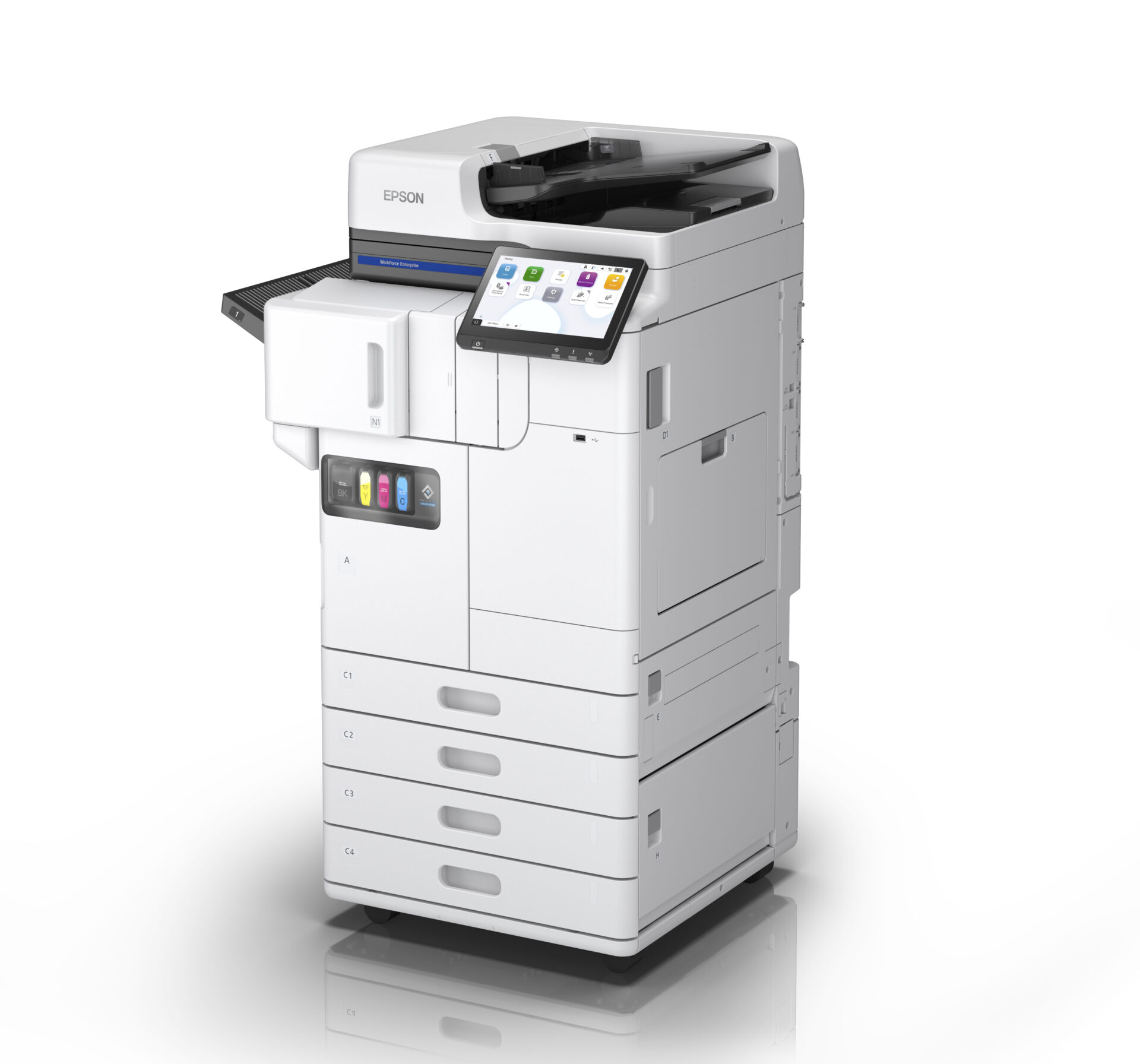
Prvním krokem k ekologičtějšímu tisku je výběr tiskárny, která je šetrnější k životnímu prostředí. U tiskárny sledujte spotřebu elektrické energie a emise CO2.
2. Spotřební materiál
Méně spotřebního materiálu znamená méně odpadu. Vybírejte proto tonery či cartridge s vysokou výtěžností. A také se ptejte, zda se po spotřebování obsahu dají ekologicky zlikvidovat či recyklovat.
3. Oboustranný tisk
Oboustranný tisk je nejjednodušším způsobem, jak snížit spotřebu papíru a tím i lesních zdrojů. Nastavte své tiskárny tak, aby ve výchozím nastavení používaly tuto funkci. A podpořte tak snížení spotřeby papíru ve vaší kanceláři, škole či úřadu.
4. Recyklovaný papír
Při nákupu tiskového papíru volte recyklované varianty. Recyklovaný papír využívá mnohem méně přírodních zdrojů a energie během výroby a zároveň snižuje objem odpadu. Je to jednoduchý krok směrem k ekologičtějšímu tisku.
5. Správa tiskových úloh
Efektivní správa tiskových úloh může také přispět ke snížení ekologického otisku tisku. Monitorujte, co a kolik tisknete, a snažte se omezit zbytečné výtisky. Můžete vytvořit pravidla pro tisk, která vám pomohou minimalizovat zbytečné tiskové úkoly.
Ekologie tisku není jen módní fráze. Je to závazek, který může mít pozitivní dopad na životní prostředí i na vaše náklady. Volbou ekologických tiskáren, oboustranným tiskem, recyklovaným papírem a efektivní správou tiskových úloh můžete snížit ekologický otisk používání tiskáren ve své firmě. Koneckonců, zdravá planeta je prospěšná pro nás všechny, a my máme povinnost ji chránit. Vaše firma může být součástí této snahy a zároveň ušetřit prostředky.
Chcete tisknout efektivně, ekologicky a šetrněji? Napište nám! Zpracujeme pro vás návrh tiskového řešení.
Multifunkce Epson AM-C: Široká Nabídka Příslušenství Pro Tisk
V článku Multifunkční tiskárna EPSON WorkForce Enterprise AM-C je budoucností ekologického tisku jsme vás seznámili s dalším úžasným doplňkem naší rodiny tiskových strojů. Je jím multifunkce Epson AM-C. Tentokrát se podíváme na širokou nabídku příslušenství, které tuto tiskárnu staví na přední příčky na trhu. Čtěte dále, abyste se dozvěděli, jak tyto inovativní doplňky mohou přinést vašemu podnikání novou dimenzi efektivity a výkonu.
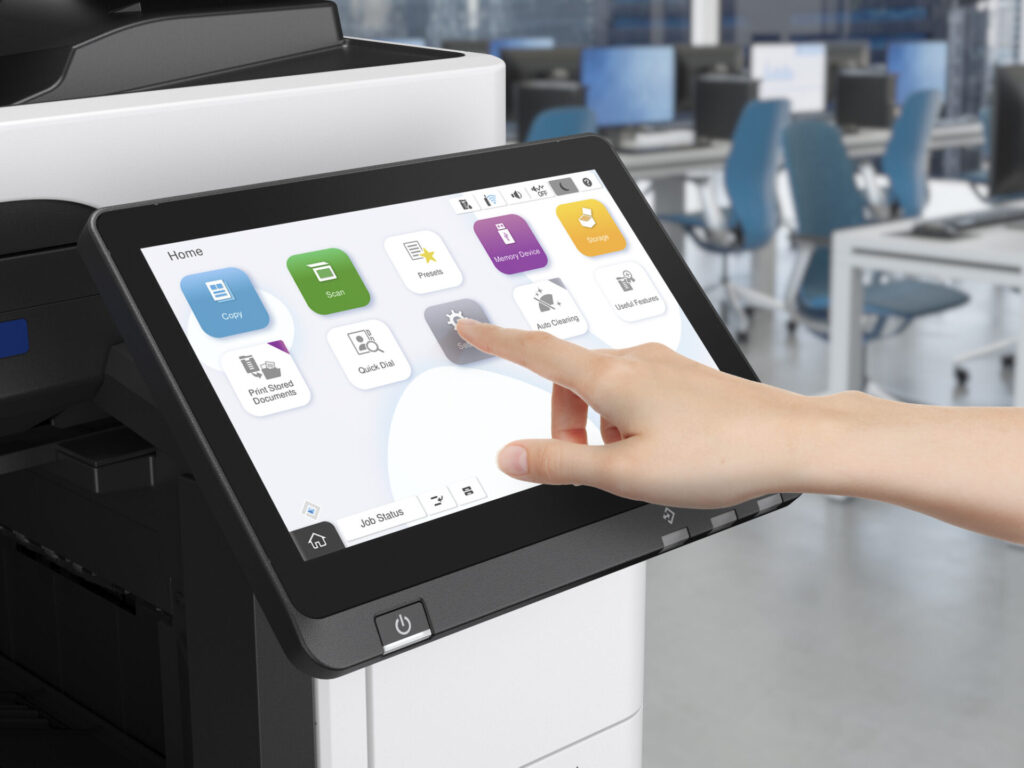
Multifunkce Epson AM-C má Špičkové Bezdrátové Připojení s Wi-Fi Adaptérem
Pro moderní pracovní prostředí je rychlé a spolehlivé připojení k síti zásadní. S Wi-Fi adaptérem Epson AM-C budete mít zajištěno rychlé a stabilní připojení díky standardu Wi-Fi 5 – 802.11ac. Tento adaptér podporuje obě frekvence, 2,4 GHz i 5 GHz, To znamená, že váš tiskový stroj bude vždy připojen k optimálnímu signálu. Nezáleží na tom, zda pracujete na mobilním zařízení, notebooku nebo stolním počítači. Váš tisk bude probíhat hladce a bez zbytečných prodlev.
EpsonNet Ethernetové Porty: Flexibilita Pro Vaši Kancelář
V dnešním propojeném světě je důležité mít možnost volby, jak se připojit k síti. Multifunkce Epson AM-C přichází s vestavěným ethernetovým portem, který vám umožní stabilitu připojení prostřednictvím kabelu. A co je lepšího, než jeden port? Dva porty! Můžete si jednoduše připojit více zařízení a zajišťovat tak plynulý provoz vaší kanceláře.
Rozšiřující Deska P1: Optické Rozpoznávání Textu Bez Kompromisů
Pokud hledáte způsob, jak efektivně zpracovávat dokumenty a snadno je převádět do digitální podoby, pak je tu pro vás rozšiřující deska P1. Jedná se o přídavný procesor, který je nezbytný pro vestavěné optické rozpoznávání textu (OCR). Vaše dokumenty budou rychle a přesně digitalizovány, což vám ušetří spoustu času a úsilí.
HDD P1: Zvýšená Ochrana Vašich Dat
Vaše data jsou nepostradatelná a jejich ztráta by mohla mít zničující dopad na vaše podnikání. Proto je tu pro vás HDD P1. V základním nastavení disponujete jedním pevným diskem a můžete si přidat druhý disk pro ještě větší ochranu vašich cenných informací. Vaše data budou v bezpečí, ať se stane cokoli.
Podložka Pro Čtení Karet a Faxová Karta Super G3/G3: Více Možností, Více Flexibility
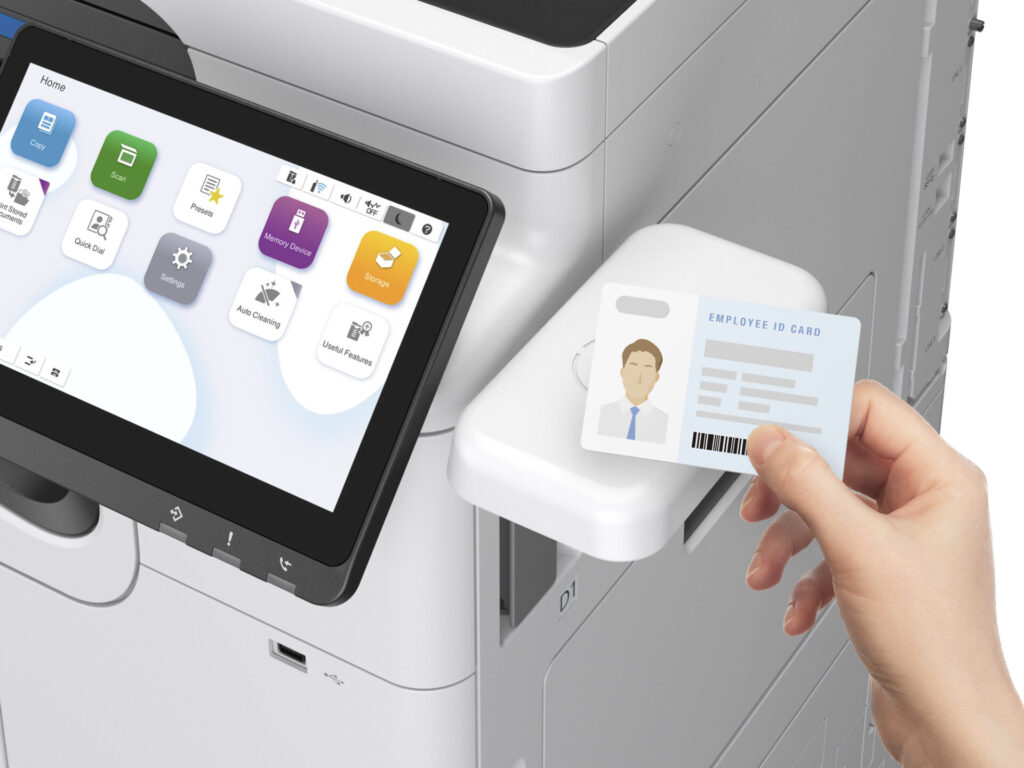
Chcete-li ještě více rozšířit funkčnost multifunkce Epson AM-C, přidejte podložku pro čtení karet. Pohodlně umístěná čtečka karet pod uživatelským rozhraním vám umožní snadno přidat čtečky karet třetích stran. A kdo by odmítl možnost instalace až tří faxových linek? S faxovou kartou Super G3/G3 můžete efektivně komunikovat a zpracovávat dokumenty přímo ze svého tiskového stroje.
Vnitřní Zásobník Faxu: Pro Ukládání Až 100 Listů
Na závěr nesmíme opomenout vnitřní zásobník faxu. S kapacitou až 100 listů můžete bez starostí přijímat a ukládat důležité dokumenty přímo ve svém tiskovém stroji. Vaše práce bude efektivnější a uspořádanější než kdy dříve.
Multifunkce Epson AM-C: Vylepšete Svou Tiskovou Zkušenost
Multifunkce Epson AM-C není jen tiskárnou. Je to kompletní řešení pro vaše tiskové potřeby, doplněné o širokou nabídku volitelného příslušenství. Umožní vám přizpůsobit si stroj přesně podle svých potřeb. Bez ohledu na to, zda potřebujete rychlé a spolehlivé připojení, vysoce kvalitní optické rozpoznávání textu nebo možnost přijímat a ukládat důležité dokumenty. Epson AM-C je tu pro vás.
Multifunkce Epson AM-C je dostupná ve třech variantách
- Rychlost tisku 40 str. / min: Epson WorkForce Enterprise AM-C4000
- Rychlost tisku 50 str. / min.: Epson WorkForce Enterprise AM-C5000
- Rychlost tisku 60 str. / min.: Epson WorkForce Enterprise AM-C6000
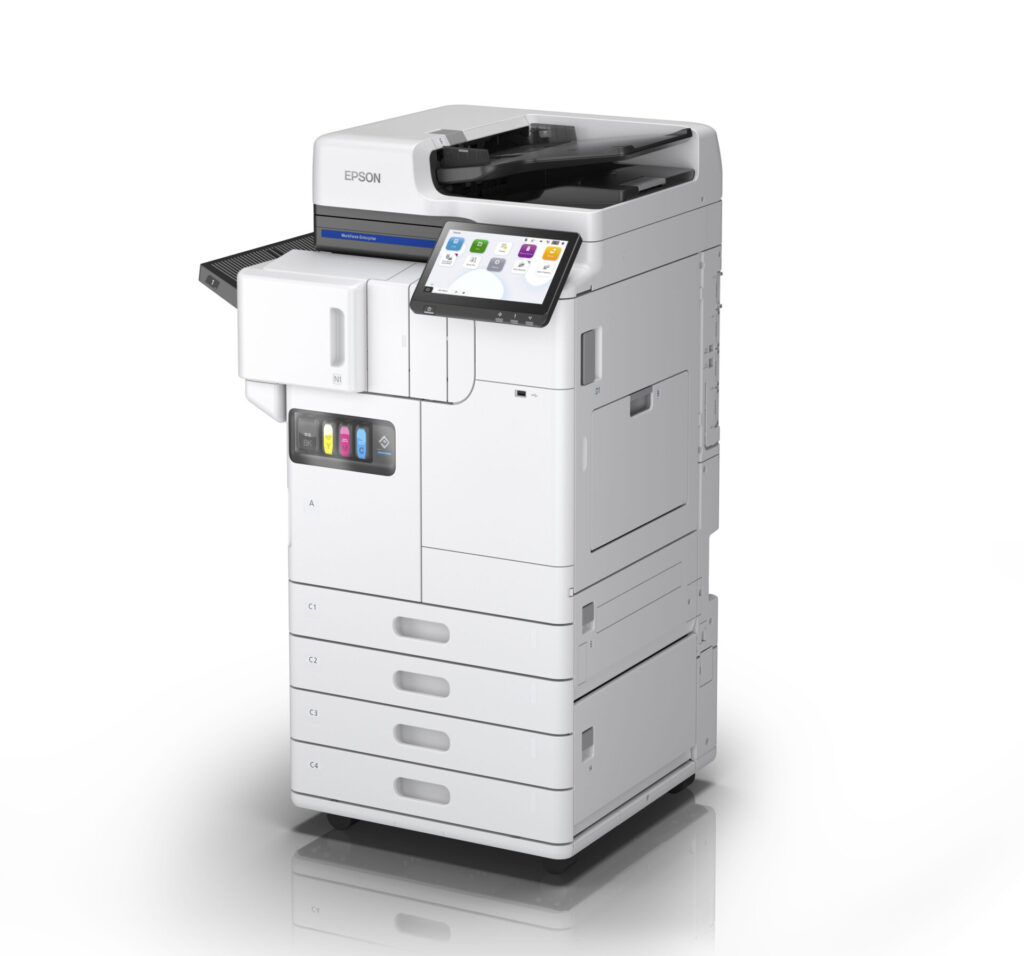
Neomezujte se ve svém podnikání. Vytěžte maximum z vaší tiskárny, ať už je to multifunkce Epson AM-C, nebo jakákoli jiná. Spojte se s DEVELOP MOST a nechte starosti s firemním tiskem na nás!
Multifunkční tiskárna EPSON WorkForce Enterprise AM-C je budoucností ekologického tisku
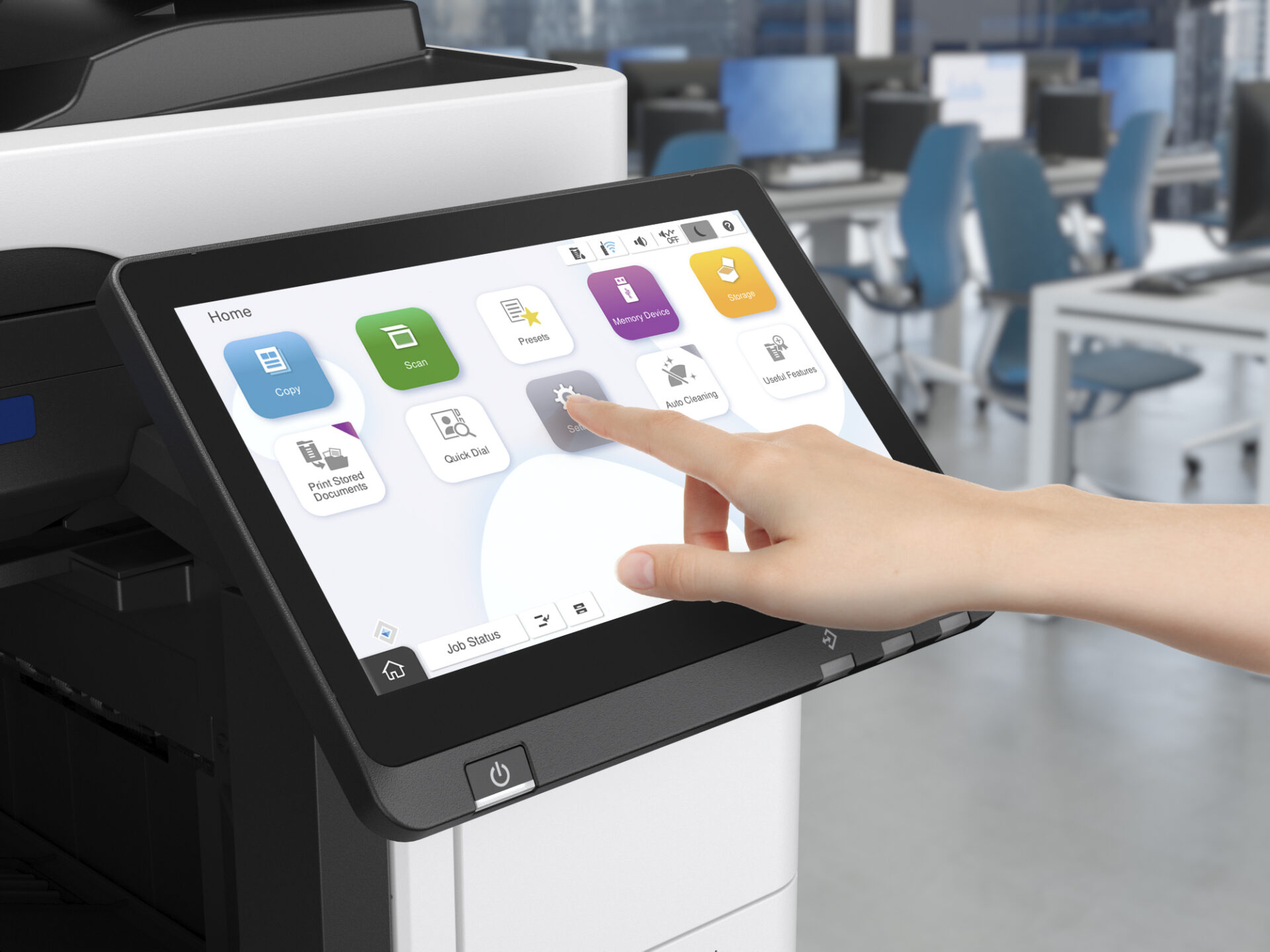
V dnešním světě se stále více zaměřujeme na ochranu životního prostředí a udržitelnost, proto je důležité, abychom si vybrali technologická řešení, která jsou ekologicky šetrná. A právě v této oblasti se značka EPSON opět posouvá vpřed. Nejnovější multifunkční tiskárna WorkForce Enterprise AM-C nabízí nejen vysokou rychlost tisku a špičkovou kvalitu výstupu, ale také minimalizuje dopad na životní prostředí.
Multifunkční tiskárna WorkForce Enterprise AM-C je ekologická
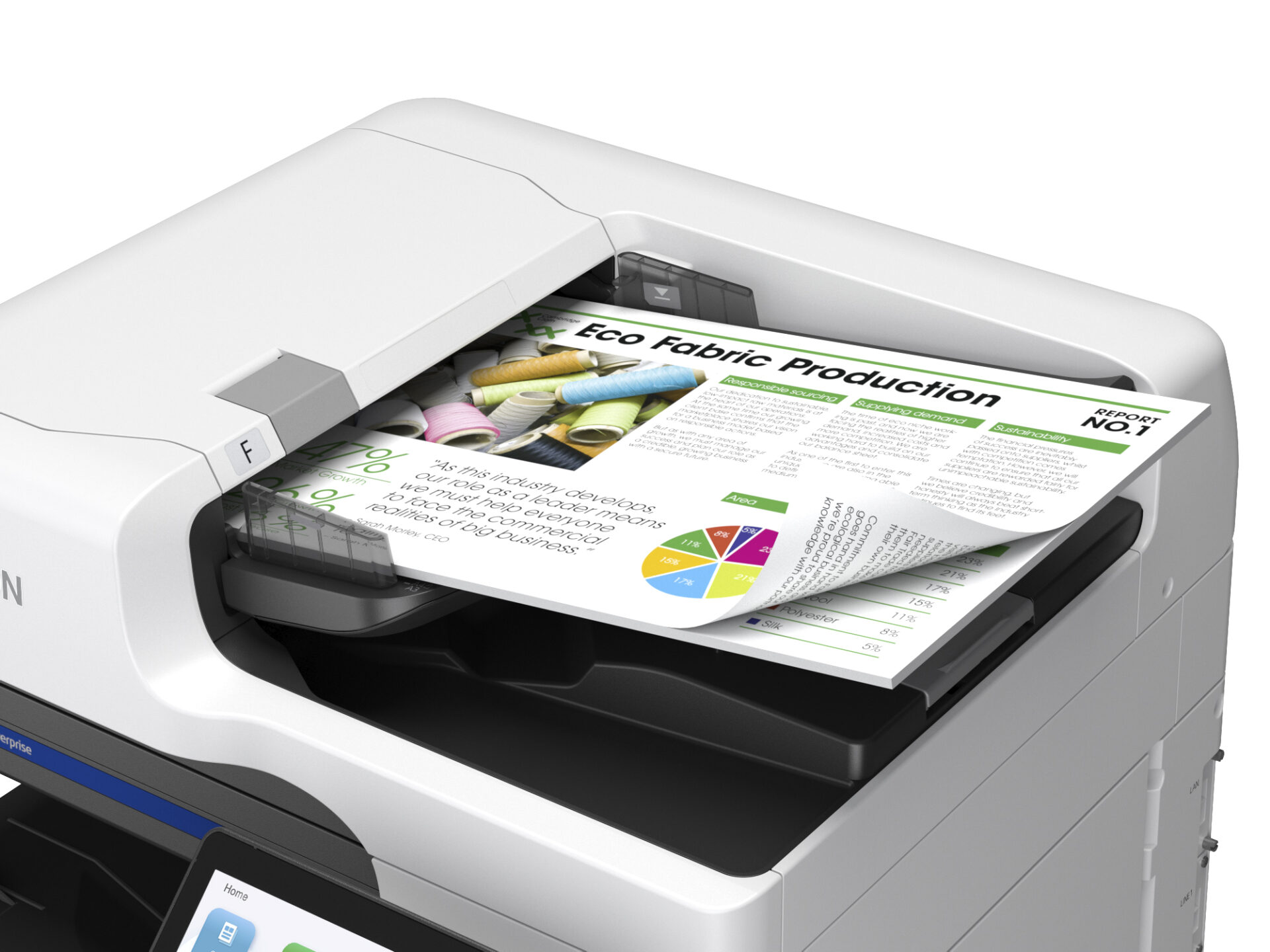
Jednou z hlavních výhod tiskárny WorkForce Enterprise AM-C je její ekologický přístup. Přechodem na firemní inkoustové tiskárny Epson přispíváte k udržitelnosti prostředí. Díky technologii Heat-Free tato tiskárna výrazně snižuje spotřebu energie a méně zatěžuje životní prostředí. Klasické laserové tiskárny často vyžadují dlouhé zahřívací doby a vysoký příkon energie, zatímco WorkForce Enterprise AM-C pracuje s okamžitým spuštěním a bez použití tepla, čímž šetří čas i energii.
Multifunkční tiskárna WorkForce Enterprise AM-C je rychlá
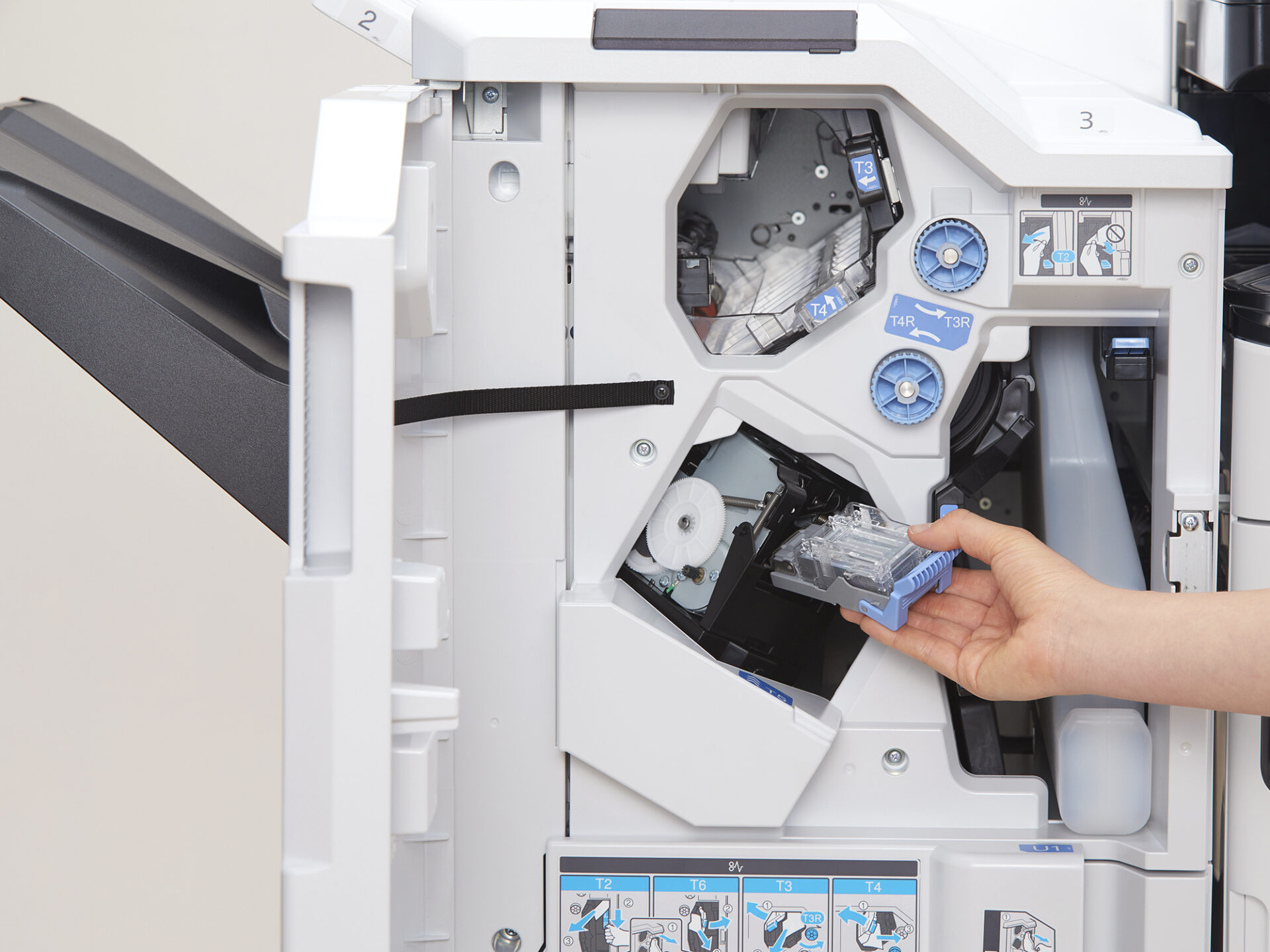
Další výhodou je časová úspora při tisku trvale vysokou rychlostí. Epson představuje WorkForce Enterprise ve třech verzích. AM-C4000 s rychlostí tisku až 40 stran za minutu, AM-C5000 s rychlostí tisku až 50 stran za minutu a AM-C6000 s rychlostí tisku až 60 stran za minutu.
A spotřebuje málo elektřiny
Tiskárna EPSON WorkForce Enterprise AM-C také přináší menší příkon, což se promítá do úspory energie i peněz. Snižování nákladů na energii je důležité nejen pro vaše firemní rozpočty, ale také pro snížení celkového ekologického otisku. Méně spotřebovaná energie znamená méně emisí a příspěvek k udržitelnosti životního prostředí.
Inkoustová technologie vyžaduje méně náhradních dílů
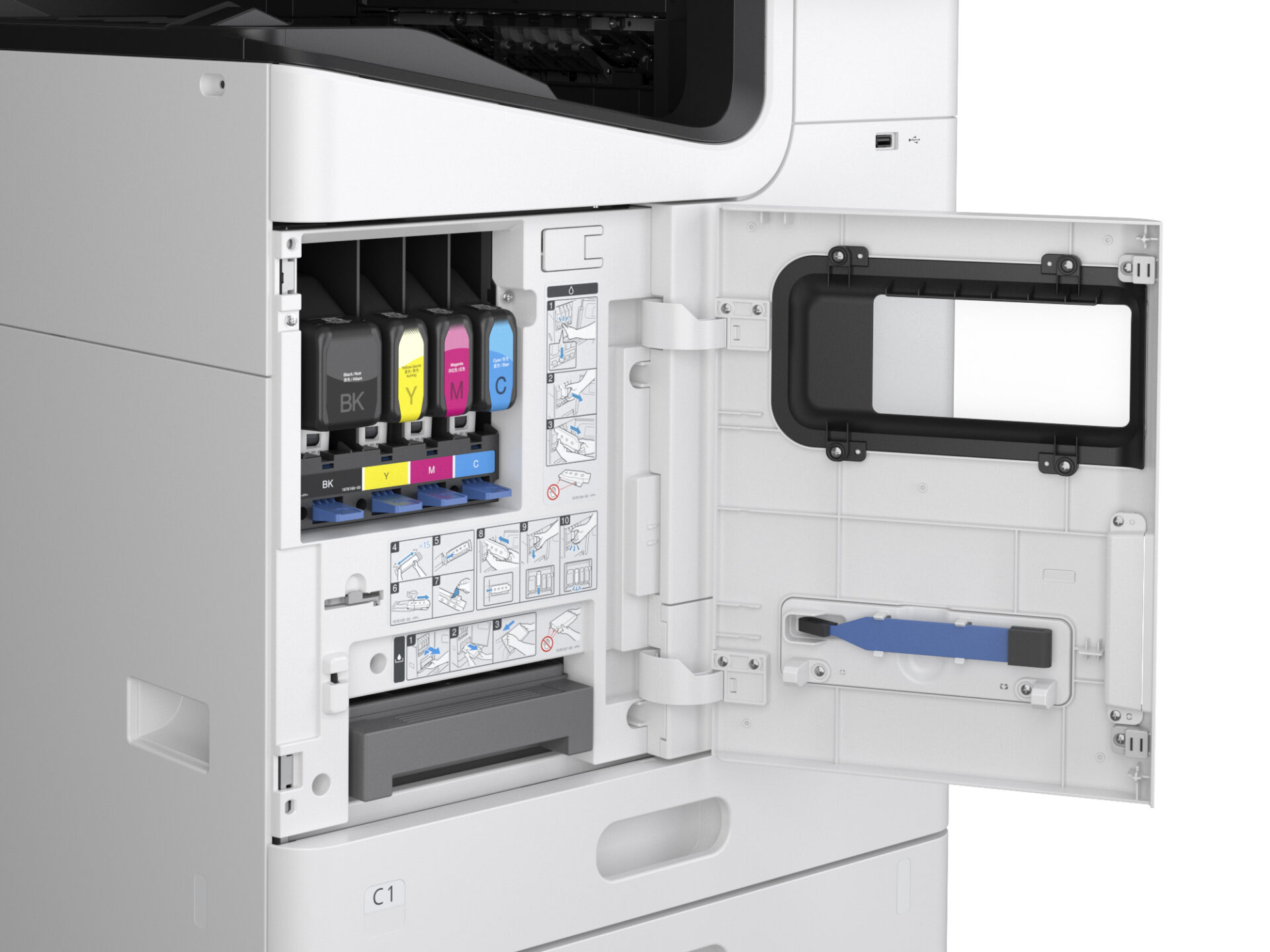
Důležitým aspektem je také méně nutných zásahů za provozu, což přispívá k vyšší produktivitě. Díky použití inkoustové technologie je tiskárna spolehlivá a vyžaduje méně náhradních dílů. To nejenže snižuje náklady na údržbu, ale také omezuje odpad a negativní dopad na životní prostředí.
WorkForce Enterprise AM-C je navržena tak, aby minimalizovala spotřebu materiálů. Díky efektivnímu využití inkoustu a menšímu množství odpadu z tiskových procesů se snižuje ekologický otisk. Kromě toho nabízí měřitelný ekologický výkon, který snižuje spotřebu energie a přispívá k zelenějšímu podnikání.
Tisk je mnohem bezpečnější
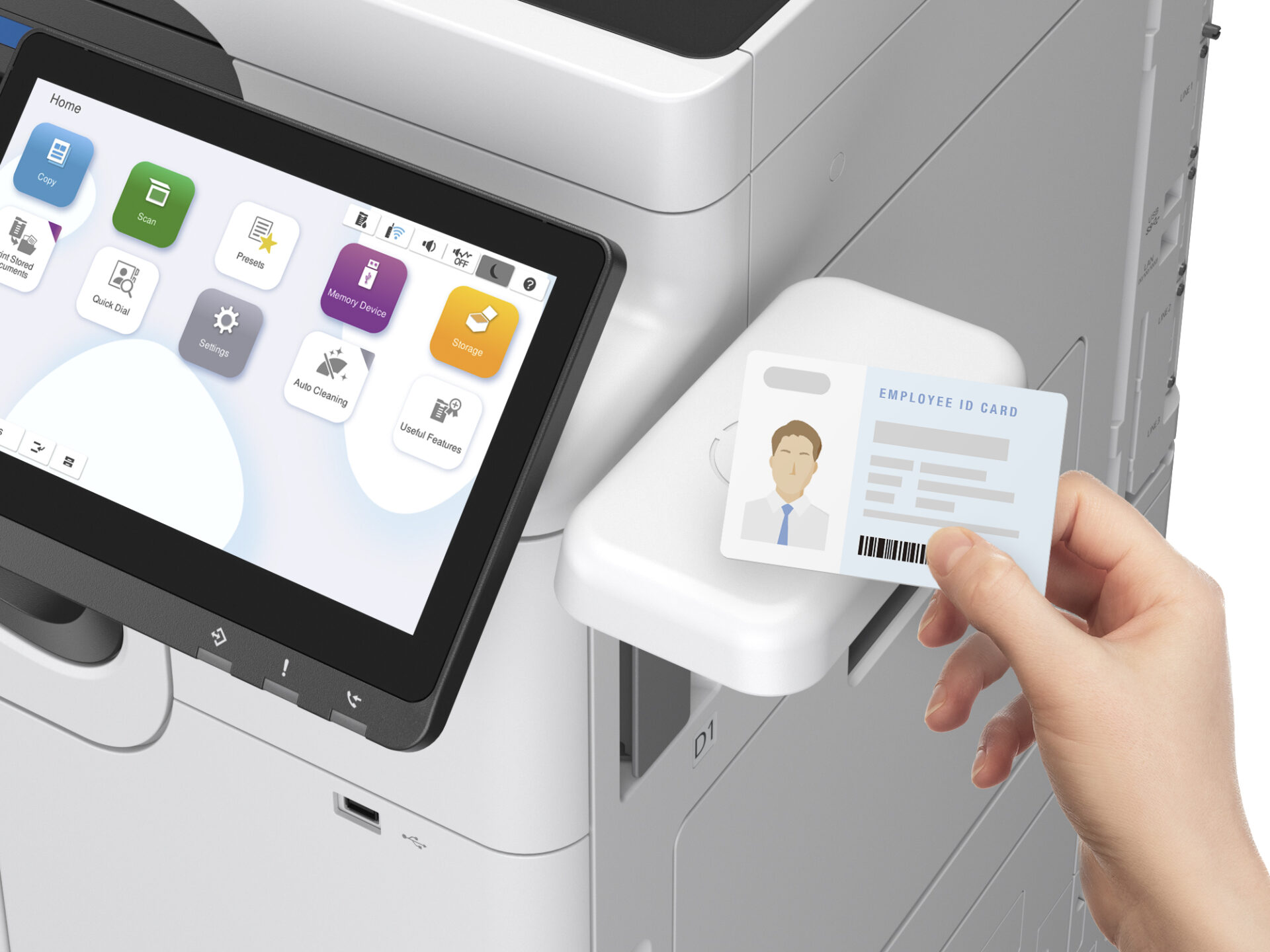
Mimo výše zmíněného nabízí i širokou škálu technických inovací. Díky nabízeným aktualizacím a vylepšeným funkcím je tisk bezpečnější, než kdy dřív.
- Ochrana údajů – šifrování pevného disku, bezpečné vymazání dat na pevném disku, čip Trusted Platform Module a šifrování hesel
- Ochrana zařízení – ověřování podpisů firmwaru, zabezpečené spouštění a nová detekce napadení malwarem po spuštění
- Kontrola přístupu – ověřování uživatele, omezení funkcí a protokoly auditu
- Ochrana dokumentů – tisk a skenování s ověřením uživatele a protokolování úloh
- Ochrana komunikace – Ipsec, SNMPv3 a nový protokol TLS 1.3
Je WorkForce Enterprise AM-C vaše nejlepší volba?
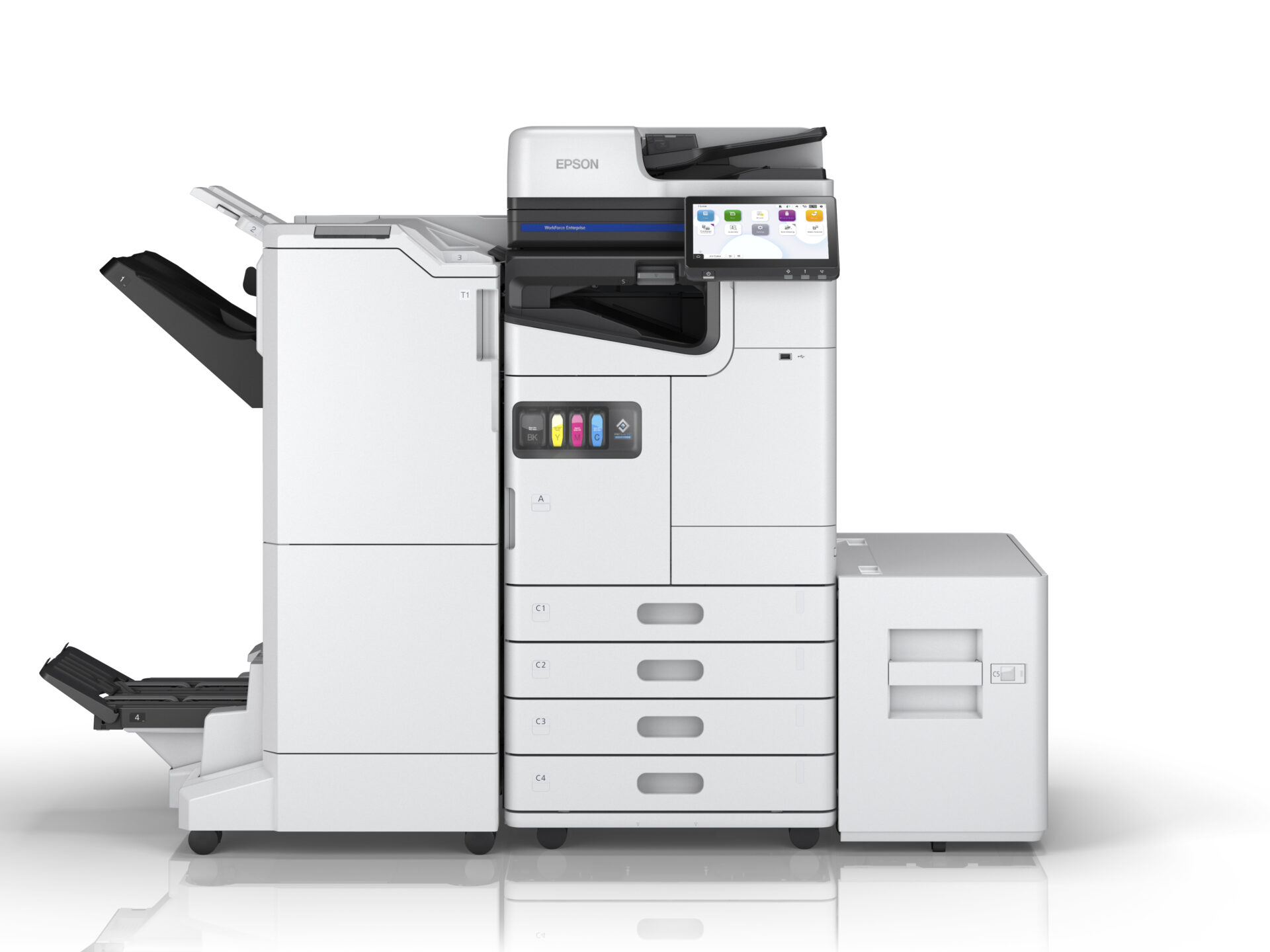
Multifunkce EPSON WorkForce Enterprise AM-C je skutečným přínosem pro firemní prostředí, který kombinuje vysokou rychlost tisku, kvalitu výstupu a ekologický přístup. Kromě toho, že má svěží, moderní design, představuje především krok k udržitelnosti a snaze o ochranu životního prostředí. Vyberte si WorkForce Enterprise AM-C a buďte součástí budoucnosti ekologického tisku.
Chcete si udělat představu, kolik s AM-C ušetříte ve srovnání s vaším stávajícím tiskovým strojem? Ať už na nákladech na tisk, nebo za energie? Napište nám, jaký typ stroje využíváte, a my vám připravíme srovnání.
Servisní smlouva s materiálovým zabezpečením aneb Jak tisknout a neutrácet za tiskárnu
Přemýšlíte o tom, jak si usnadnit život ve vašem podnikání a soustředit se na to, co je skutečně důležité? Naše servisní smlouvy s materiálovým zabezpečením klientům přinášejí klid a čas na práci. Na multifunkční tiskový stroj se díky naší péči mohou 100% spolehnout. A přitom se o něj vůbec nemusejí starat! A tak můžete tisknout a neutrácet za tiskárnu.
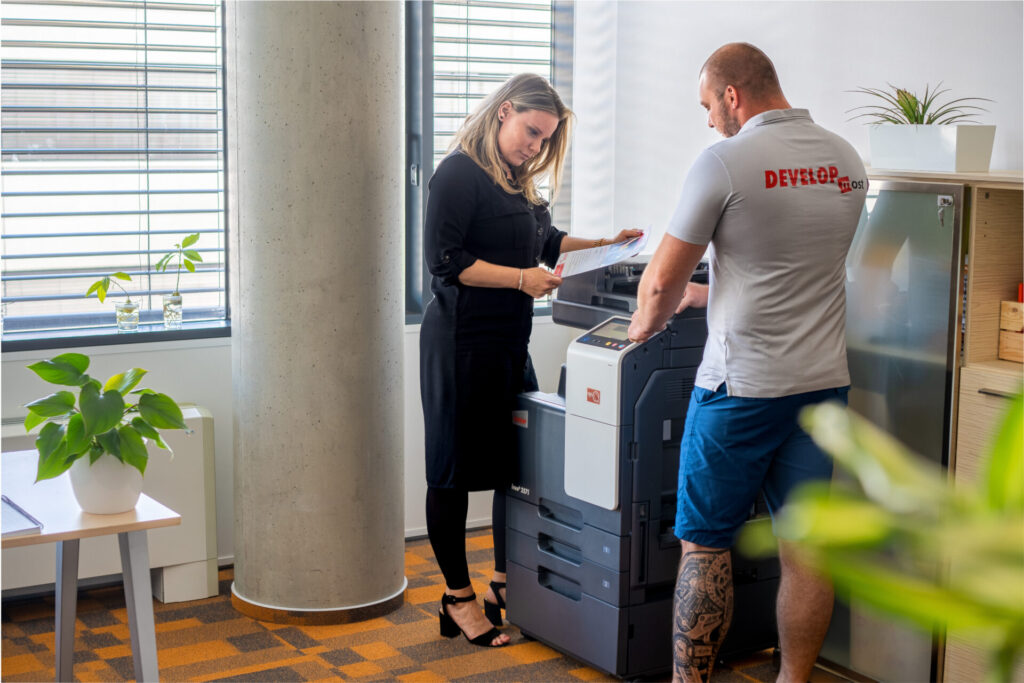
Zapomeňte na starosti s nákupem a skladováním spotřebního materiálu pro tiskárnu. Máme pro vás jednoduché řešení:
Jak tedy tisknout a neutrácet za tiskárnu? Pronajměte si ji!
Nedílnou součástí pronájmu tiskového stroje jsou pravidelné dodávky inkoustů či tonerů i ostatního spotřebního materiálu. Dokonce i papírů! Co to pro vás znamená? Nemusíte hledat dodavatele spotřebního materiálu pro tiskárnu, ani ztrácet čas jeho nakupováním a už vůbec za něj utrácet peníze. O všechno se postaráme my.
Co Vám to přinese?
Dokumenty v nejlepší tiskové kvalitě
Nejen že vám odpadnou starosti, ale můžete se spolehnout na dodávky originálního materiálu nejvyšší kvality. Chceme, aby vaše tiskárna fungovala bez problémů a vždy vytiskla dokumenty ve vynikající kvalitě. Proto se staráme o to, abyste měli přístup k nejlepším spotřebním materiálům na trhu.
Rychlý servis a technickou podporu
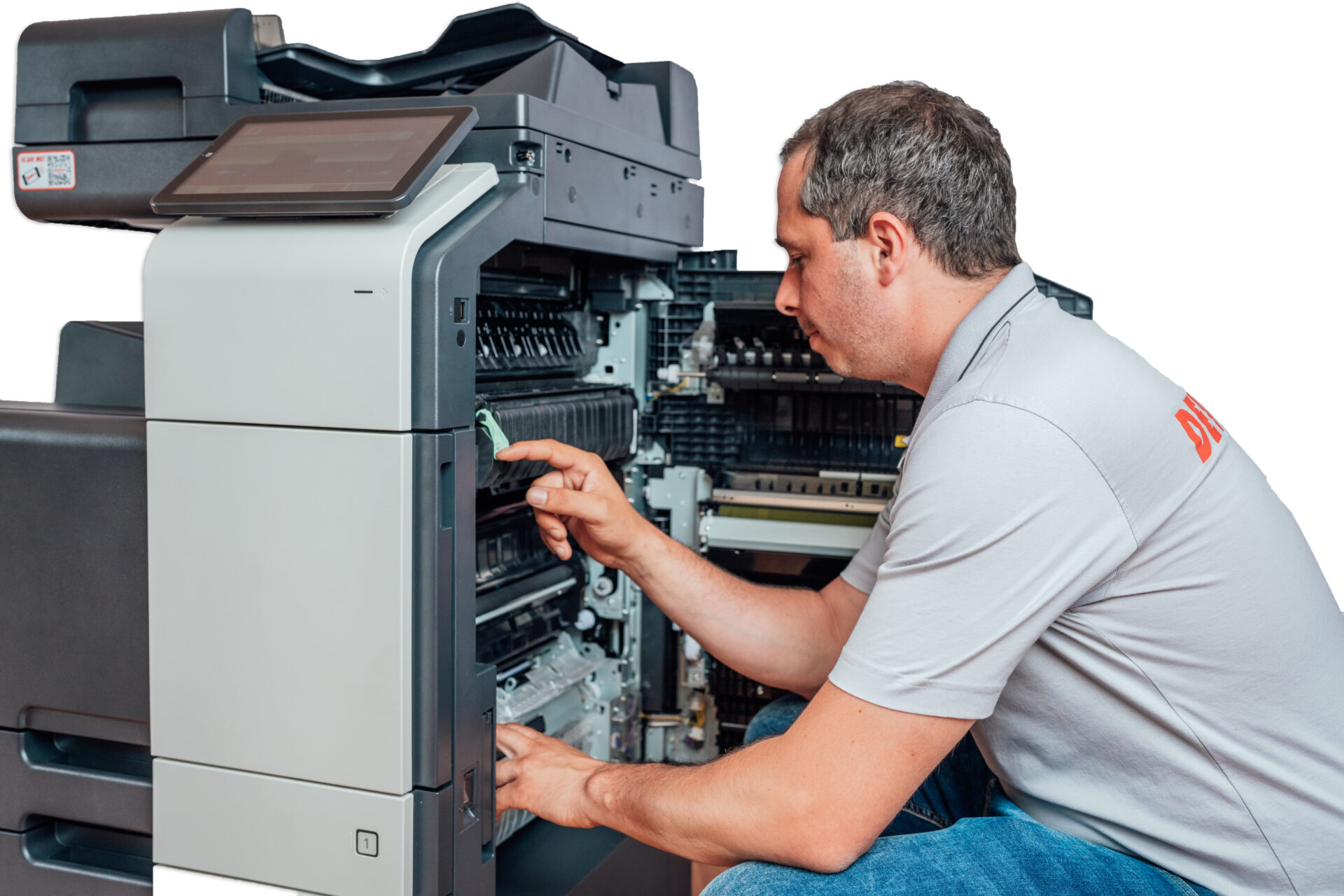
Se servisní smlouvou získáte rychlou technickou podporu. Naši vyškolení servisní technici a IT technici jsou připraveni vám pomoct překonat veškeré technické překážky, abyste mohli pokračovat v práci bez prodlení. Spojí se s vámi na dálku a případnou závadu vyřeší hned. A pokud to na dálku nejde, závadu přímo u vás opraví v řádu několika hodin.
A co je nejlepší? Předvídatelnost!
S našimi smlouvami máte jasnou představu o měsíčních platbách, což vám umožní lépe plánovat své finance. Již nemusíte přemýšlet o neočekávaných výdajích na tiskové materiály, protože vše je zahrnuto v rámci jedné smlouvy.
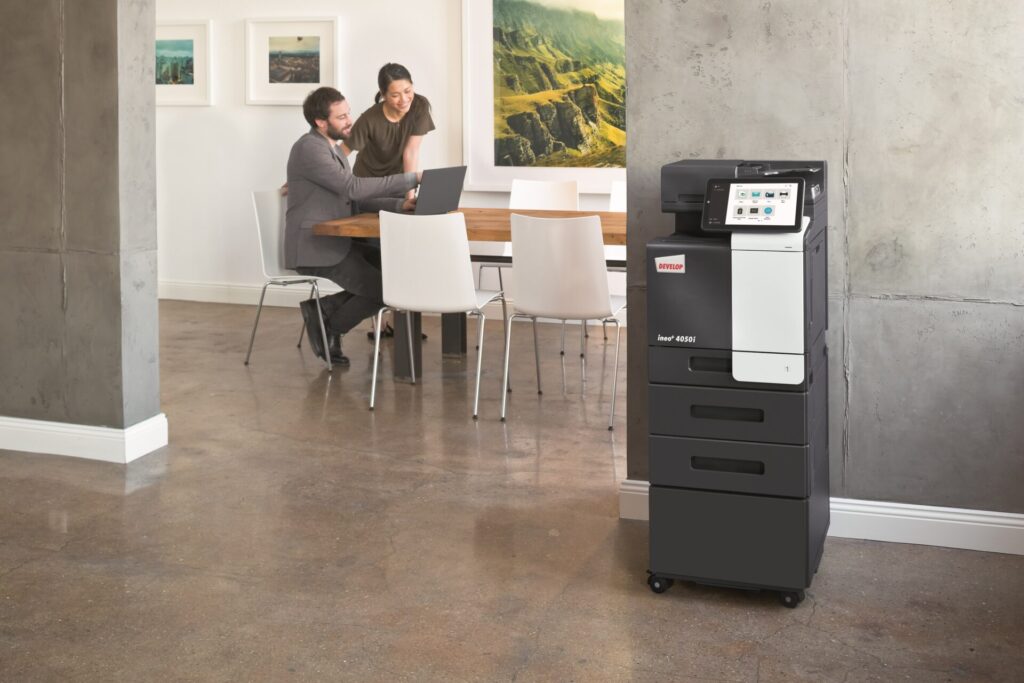
Pro koho je servisní smlouva s materiálovým zabezpečením vhodná?
Pro velké korporace, stejně jako pro malé a střední podniky, které chtějí maximalizovat svou produktivitu a minimalizovat administrativní zátěž. Vyšší produktivita, nižší starosti a lepší finanční plánování – to je to, co vám naše servisní smlouvy mohou přinést.
Chcete si servisní smlouvu s materiálovým zabezpečením vyzkoušet, nebo se o ní jenom víc dozvědět? Přečtete si na stránce Pronájem tiskárny, jaké jsou její výhody. Nebo se obraťte na naše zkušené kolegy. Vše vám podrobně vysvětlí a připraví nezávaznou cenovou nabídku.

Martin Horák, tel. 601 277 260
martin.horak@developmost.live

Pavlína Sobolová, tel. 724 889 786
pavlina.sobolova@developmost.live
Nejčastější problémy s tiskárnou. Jak na ně?
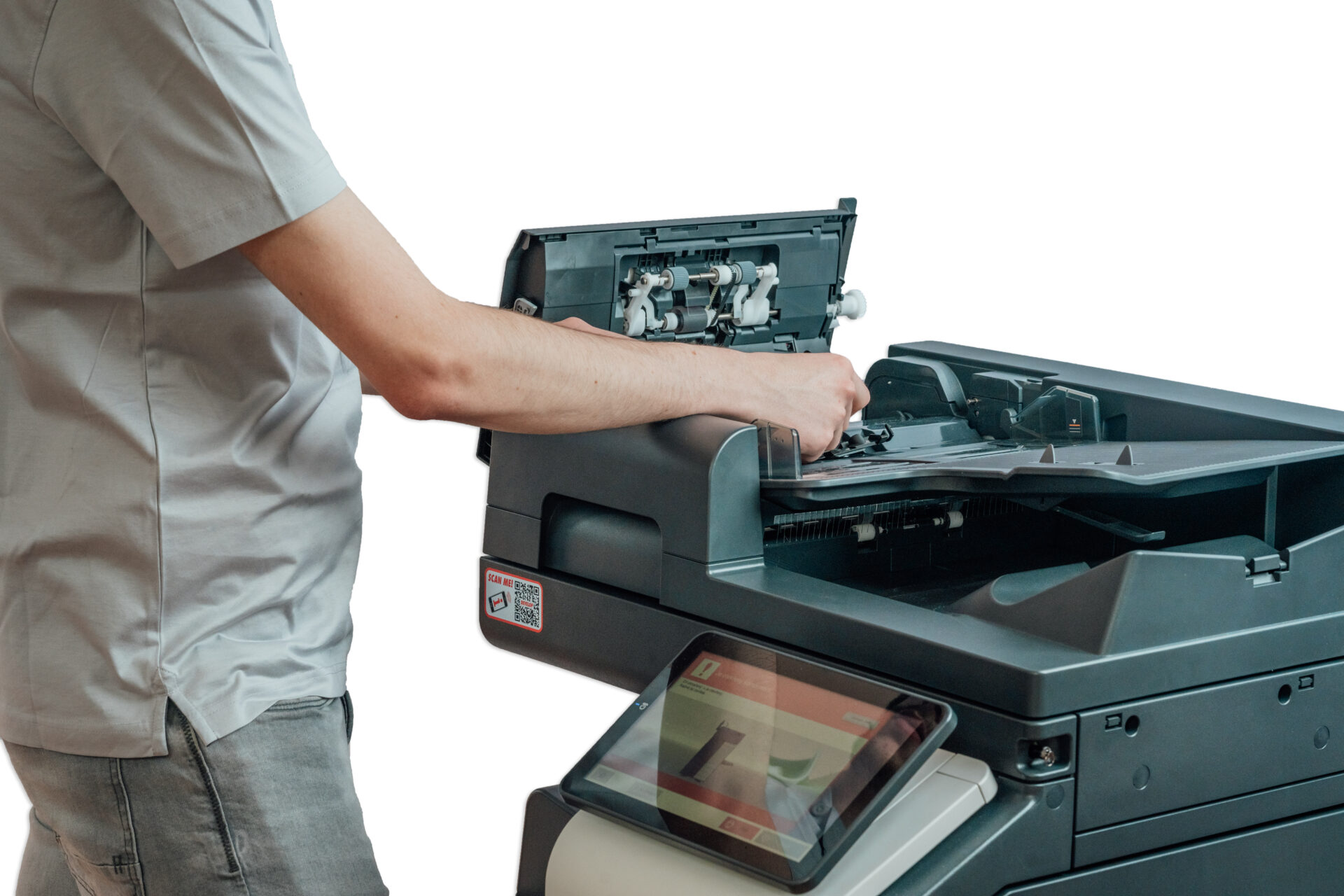
Zažíváte problémy s tiskárnou? Nezoufejte, nejste sami! V tomto článku se podíváme na několik běžných dotazů a obtíží, se kterými se mnozí klienti při používání tiskárny potýkají. Od tisknutí nakřivo a zaseknutého papíru až po šmouhy na kopiích a hlášení chyb. Zde najdete užitečné rady a návody, jak se s těmito problémy vypořádat.
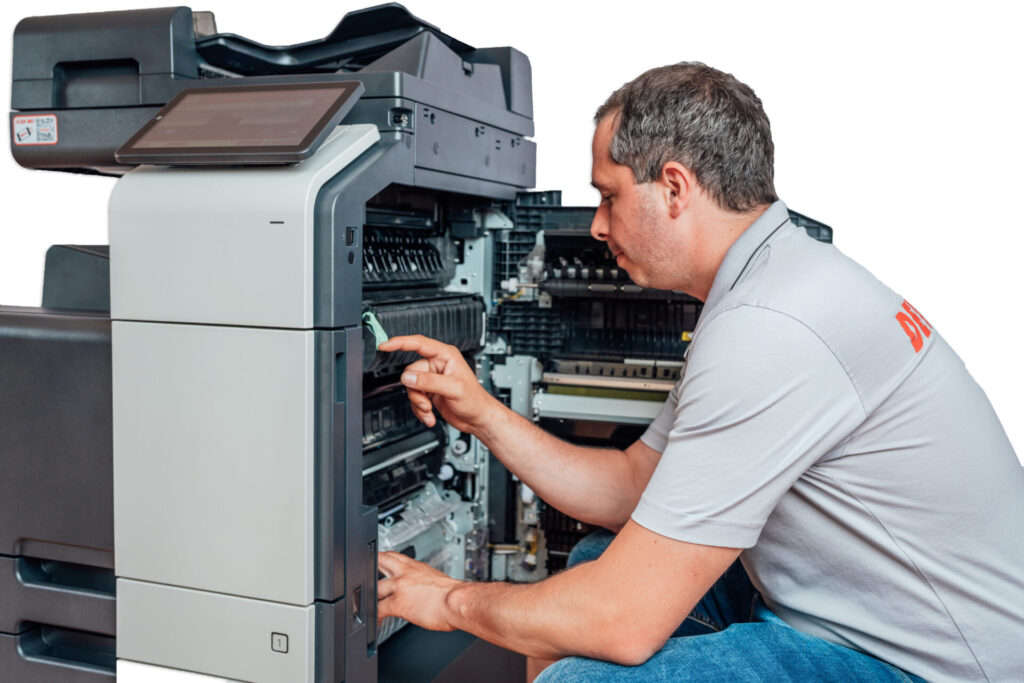
Jaké jsou tedy nejčastější problémy s tiskárnou?
Tiskárna tiskne nakřivo
Častou komplikací je křivé tisknutí. Pokud se vaše tiskárna rozhodla tisknout v šikmém úhlu, hledejte příčinu v zásuvce s papírem. Zkontrolujte, zda je zarážka, která drží papír ve správné poloze, řádně přisunuta k papíru.
Zaseknutý papír v tiskárně
Dalším častým problémem je zaseknutý papír v tiskárně. Pokud se vám stane, že papír uvízne v mechanismu, nechte se vést návodem vaší tiskárny. Poté se nenásilně snažte vyjmout papír podle instrukcí, abyste nepoškodili tiskárnu.
Jak na šmouhy na kopiích
Možná jste si všimli šmouhy na kopiích při kopírování. Nejčastější příčinou je špinavé sklo. Stačí ho jemně otřít čistou utěrkou, aby se odstranily nečistoty a tím se zlepšila kvalita kopií.
Problém s bílými pruhy při tisku
Další věcí, se kterou se můžeme setkat, jsou bílé pruhy při tisku. Tyto pruhy naznačují potřebu vyčistit laser. Při otevření předních dvířek tiskárny naleznete dlouhou plastovou tyčku, kterou prošťoucháte díry a odstraníte případné znečištění.
Plná odpadní nádoba
Pokud tiskárna hlásí plnou odpadní nádobu a vy nemáte náhradní, není důvod k panice. V některých případech si ji můžete vysypat sami podle instrukcí pro váš konkrétní model tiskárny.
Problémy s tiskárnou mohou mít číslo
Hlášení interní chyby s číslem může být matoucí, ale ve skutečnosti nabízí užitečné informace. Například, pokud se na displeji tiskárny objeví chyba s kódem 2556, znamená to, že je potřeba vytisknout celý žlutý papír. Podobně, kód 2558 vyžaduje vytisknutí celého černého papíru, kód 2552 se týká modrého papíru a kód 2554 značí potřebu vytisknout celý magenta papír. Důležité je dodržet tyto instrukce a tisknout požadovanou barvu, abyste minimalizovali chyby.
Papír se může zaseknout i za kazetou
Dalším incidentem, který se může objevit, je zásek papíru za kazetou. U novějších modelů tiskáren můžete sami vyjmout kazetu a zkontrolovat, zda se nezasekl papír. Stačí vysunout kazetu doleva pomocí zeleného tlačítka, které najdete při otevření kazety.
Toner nikdy nevyměňujte předčasně!
Posledním častým problémem je předčasná výměna toneru. Mnoho lidí okamžitě vymění toner, jakmile dostanou upozornění, že dochází. Zde se vyplatí trpělivost. Vždy s výměnou počkejte, až toner úplně dojde. V opačném případě byste mohli vyhodit funkční toner a zbytečně utrácet peníze.
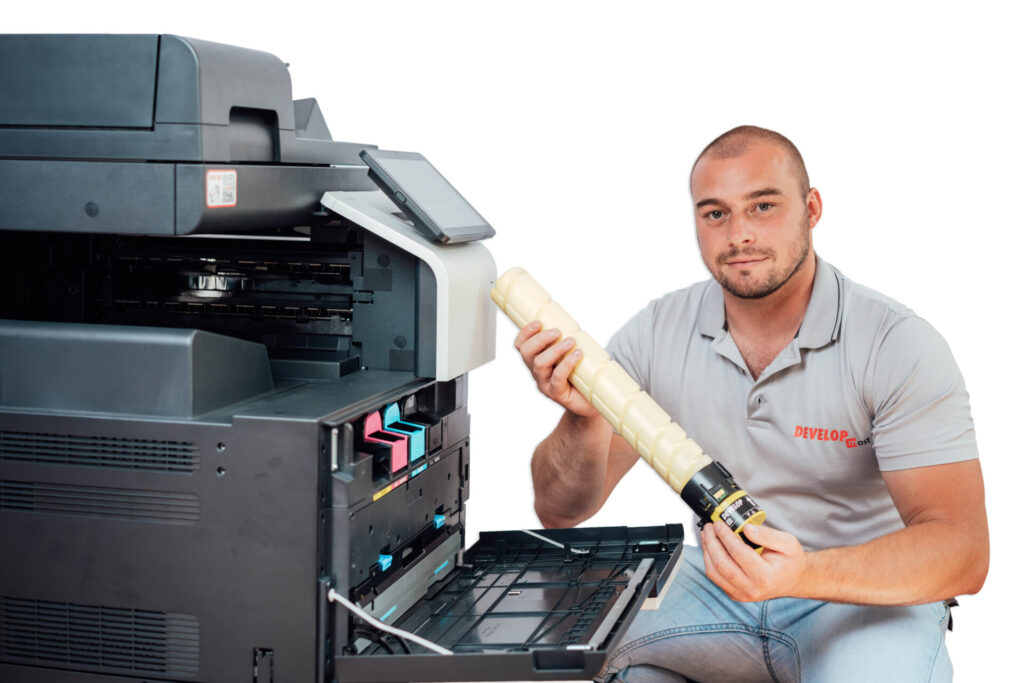
Problémy s tiskárnou jsou minulostí
Doufáme, že vám tyto rady a informace pomohou vyřešit některé z nejčastějších problémů s tiskárnou. Pamatujte si, že každý model tiskárny může mít specifické postupy a pokyny, takže se vždy odkazujte na uživatelskou příručku, nebo přímo na svého servisního partnera.
Naše servisní specialisty zastihnete na tel. 476 707 003 nebo e-mailem na servis@developmost.live. Zajímá vás, jak pracujeme? Více na stránce Servis.
Kde by měla být umístěná tiskárna?
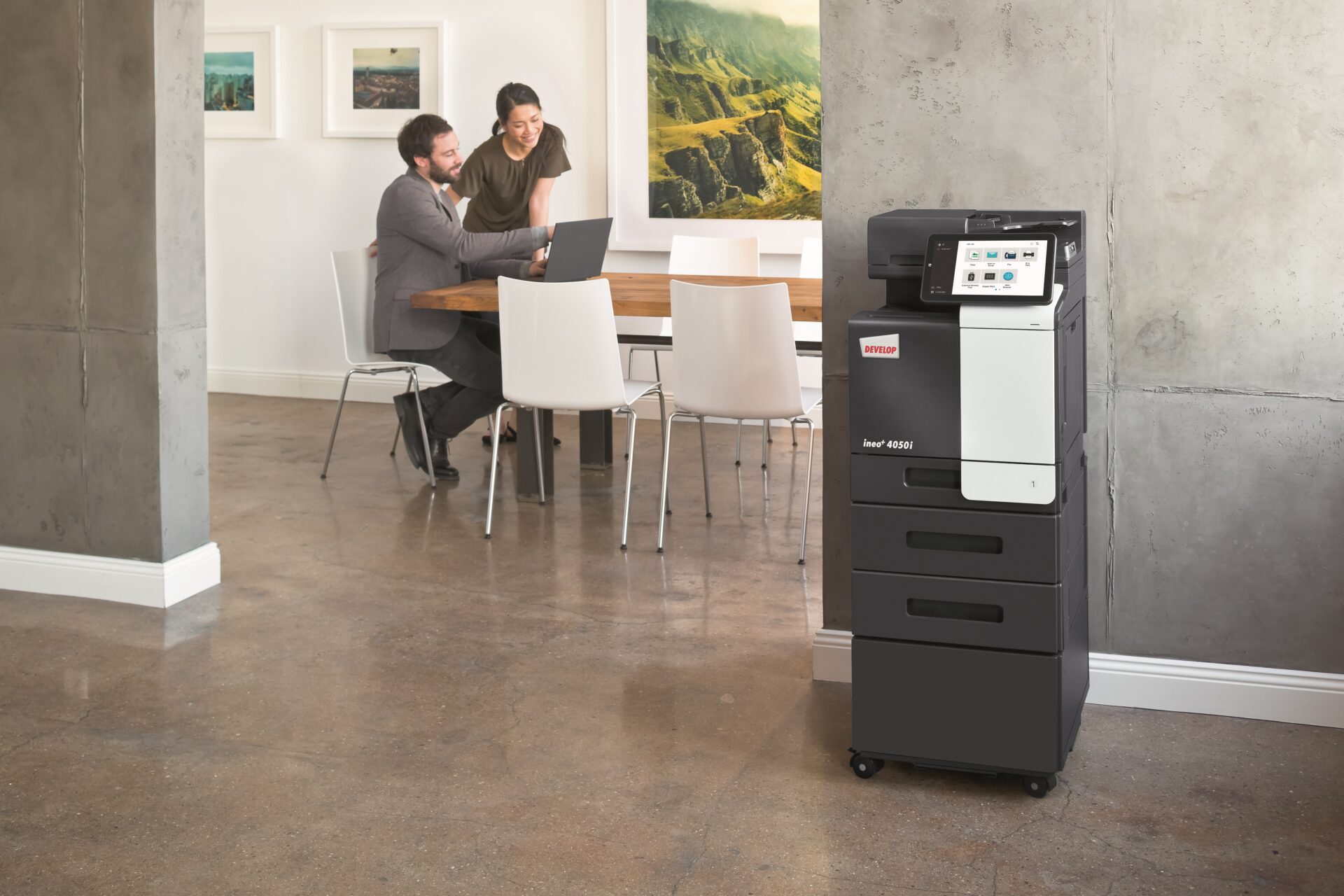
Kde v kanceláři stojí tiskárna, může mít velký vliv na produktivitu pracovníků a efektivitu vašeho podnikání. Pokud se chystáte umístit novou firemní tiskárnu, zvažte následující faktory, aby bylo rozhodnutí co nejvhodnější. V následujícím článku se dozvíte, na co myslet při výběru správného místa pro vaši multifunkční tiskárnu.
Proces umístění firemní tiskárny je důležitým krokem, který by měl být promyšlený, aby se zajistila maximální efektivita a produktivita v práci. Výběr správného umístění pro vaši tiskárnu může snížit zbytečné zpoždění při tisku, umožnit rychlejší přístup a usnadnit údržbu. Obecně platí, že správné a vhodné místo pro umístění vaší nové tiskárny by nemělo být prašné, vlhké a špatně dostupné. Hrozí pak nenávratné poškození stroje a s tím spojené náklady na nákup nového nebo častý servis stávajícího.
Jak daleko má být tiskárna od pracovních stanic?
Rozhodně co nejblíže. Umístění tiskárny poblíž pracovních stanic umožní zaměstnancům snadnější přístup k tiskárně, což usnadní a urychlí tisk dokumentů a zvýší produktivitu. Současně však zvažte, aby kolem tiskárny bylo dostatek prostoru pro průchod lidí, aby pracující nebyli zbytečně rušeni procházejícími.
Bezpečnost
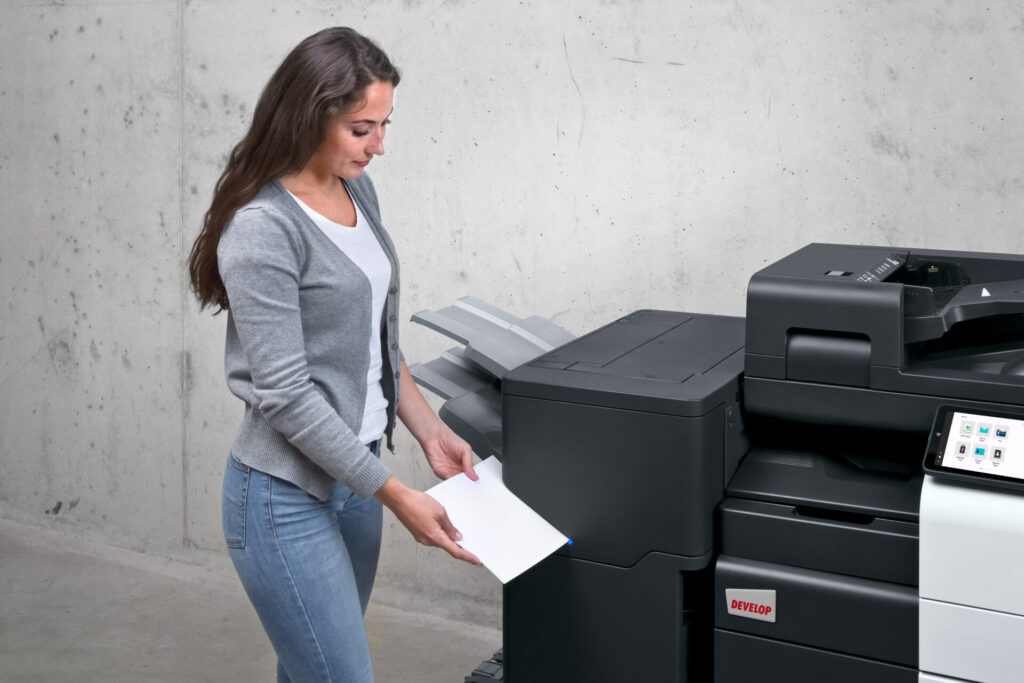
Bezpečnost by měla být jedním z hlavních kritérií při výběru místa pro tiskárnu. Pokud tiskárnu umístíte poblíž východu nebo okna, zvyšuje se tím riziko možného poškození. Místa s minimálním rizikem požáru a bezpečnostními prvky, jako jsou alarmy a kamerové systémy, mohou být vhodnější variantou pro umístění tiskárny. Dávejte si také pozor na okolí tiskárny. Například polička s květináčem přímo nad tiskovým zařízením není správnou volbou, jelikož by se mohlo stát, že při zalévání květin tiskový stroj poškodíte.
Vzdálenost tiskárny od elektrických připojení
Když hledáte vhodné umístění pro tiskárnu, zvažte také vzdálenost od elektrických připojení. Ujistěte se, že tiskárna bude umístěna v blízkosti dostatečného množství zásuvek, abyste se vyhnuli používání prodlužovacích kabelů. To nejen zvyšuje riziko požáru, ale také může omezit umístění tiskárny.
Práce s papírem
Tiskárna musí být umístěna na místě, kde je snadné doplňovat papír. Je důležité zohlednit při umístění dostatečný prostor pro skladování papíru. Pokud tiskárna vytváří velké množství tiskových úloh, zvažte umístění tiskárny v blízkosti místnosti s papírem a tonery.
Tiskárna potřebuje údržbu
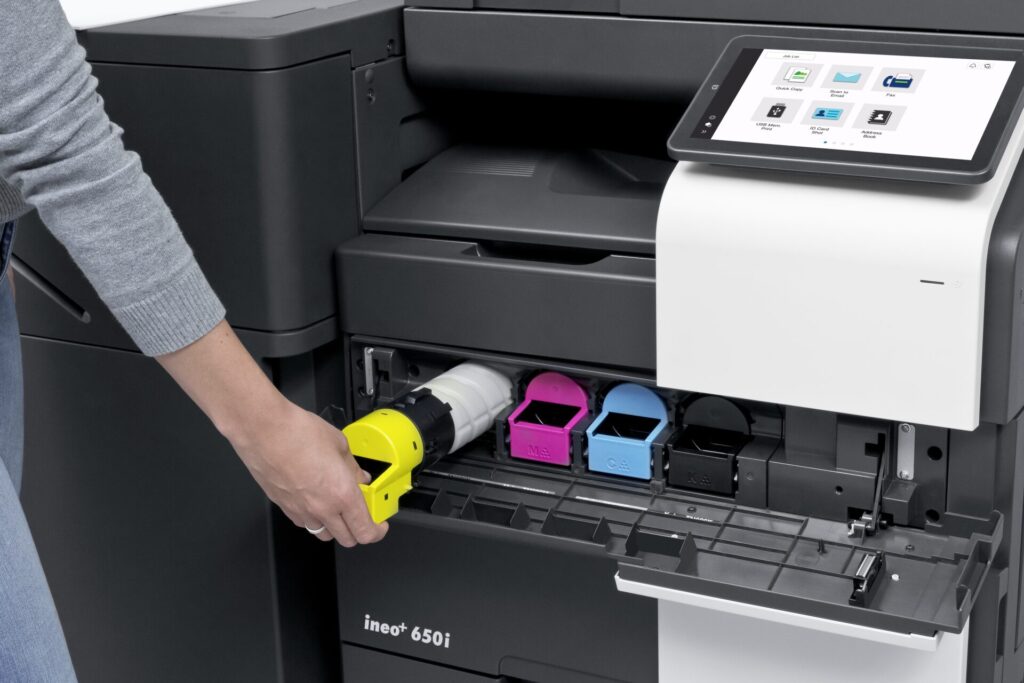
Posledním, ale neméně důležitým faktorem, je údržba tiskárny. Zvažte umístění tiskárny tak, aby byla snadno přístupná pro údržbu a výměnu tonerů. Pokud je tiskárna umístěna na místě, kde je obtížně přístupná, může to znamenat ztrátu času při výměně toneru nebo opravě.
Umístění tiskárny může mít velký dopad na efektivitu a produktivitu vašeho podnikání. Zvažte všechny faktory, jako jsou blízkost k pracovním stanicím, bezpečnost, vzdálenost od elektrických připojení, práce s papírem a údržba při výběru místa pro tiskárnu. Zajistěte, aby tiskárna byla umístěna na bezpečném a dostupném místě, které usnadní práci vašim zaměstnancům a pomůže maximalizovat efektivitu vašeho podnikání.
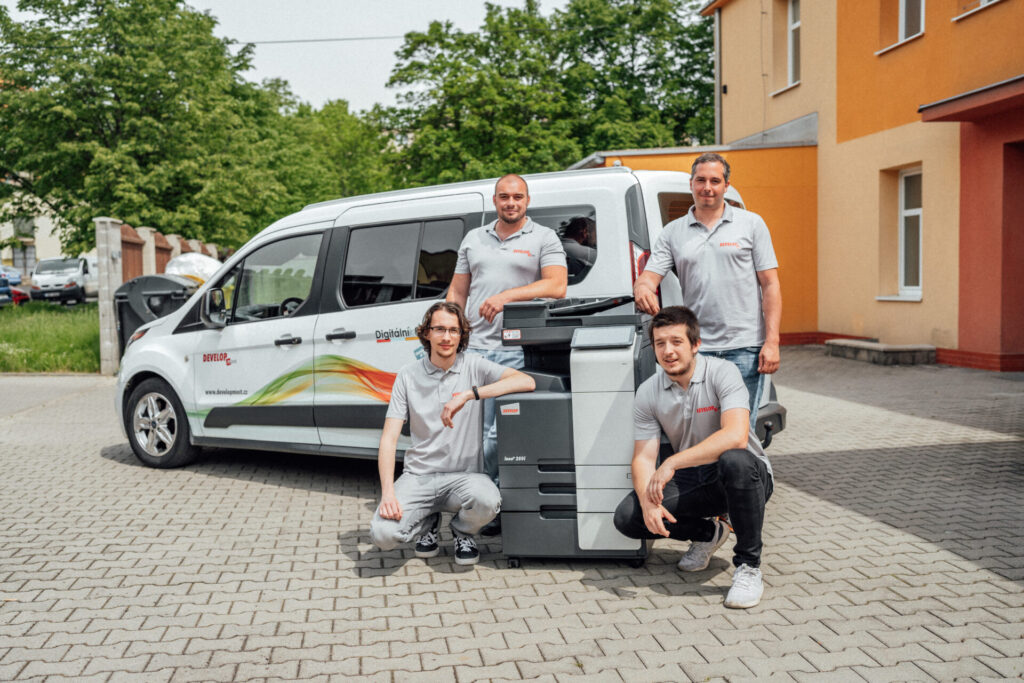
Připadá vám, že při pořízení a umístění tiskárny musíte myslet na spoustu věcí? Nechte to na nás! Vyslechneme si vaše požadavky a představy a doporučíme vám stroj šitý na míru vašim pracovním zvyklostem. Doporučíme vhodné umístění stroje. Náš servisní tým stroj nainstaluje a bude se o něj po celou dobu provozu budeme starat.
Hledáte spolehlivého parťáka pro váš home office nebo kancelář?
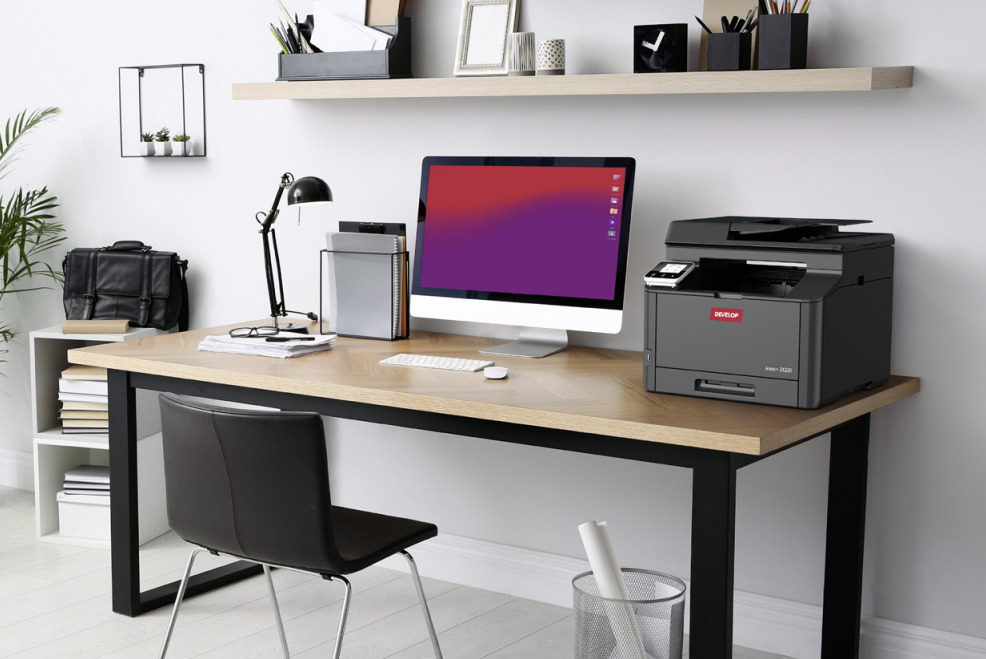
Ineo+ 3120i je multifunkční LED tiskárna, která nabízí široké spektrum funkcí pro snadné a efektivní tiskové řešení pro malé firmy a organizace. Tato tiskárna je navržena tak, aby splňovala požadavky moderní kanceláře, kde je zapotřebí tisknout vysoké objemy dokumentů, a přitom udržovat kvalitu a rychlost. Jedná se o malého, stolního pomocníka určeného pro ty, kteří potřebují tisknout ve velké míře a skvělé kvalitě a nemají prostor pro velké chodbové tiskové zařízení.
Rychlost a výkon tiskárny Ineo+ 3120i jsou důležité faktory, které pomáhají ušetřit čas a zlepšit efektivitu práce. Tiskárna nabízí vysokou rychlost tisku až 31 stran za minutu. Tiskne v kvalitě 2 400 x 600 dpi. Dále disponuje funkcí automatického oboustranného tisku, což vám umožní snížit čas i náklad. Navíc se tím stává šetrnější k životnímu prostředí, protože ušetříte více papíru.
Výhodou tohoto typu tiskárny je i scanování. Dokáže oscanovat až 30/16 stran za minutu nebo 45/22 oboustranného scanování za minutu. Kvalita scanování je 600 x 600 dpi a poradí si s formáty PDF, JPEG nebo TIFF. Oscanovaný dokument vám odešle na e-mail, nebo do počítače.
Má širokou škálu dalších funkcí, které vám dokáží ušetřit čas a zaručit snadný a efektivní tisk. Mezi tyto funkce můžeme řadit například tisk přes Wi-Fi z iPhonu a iPadu (AirPrint) nebo z mobilu a tabletu s androidem (Mopria).
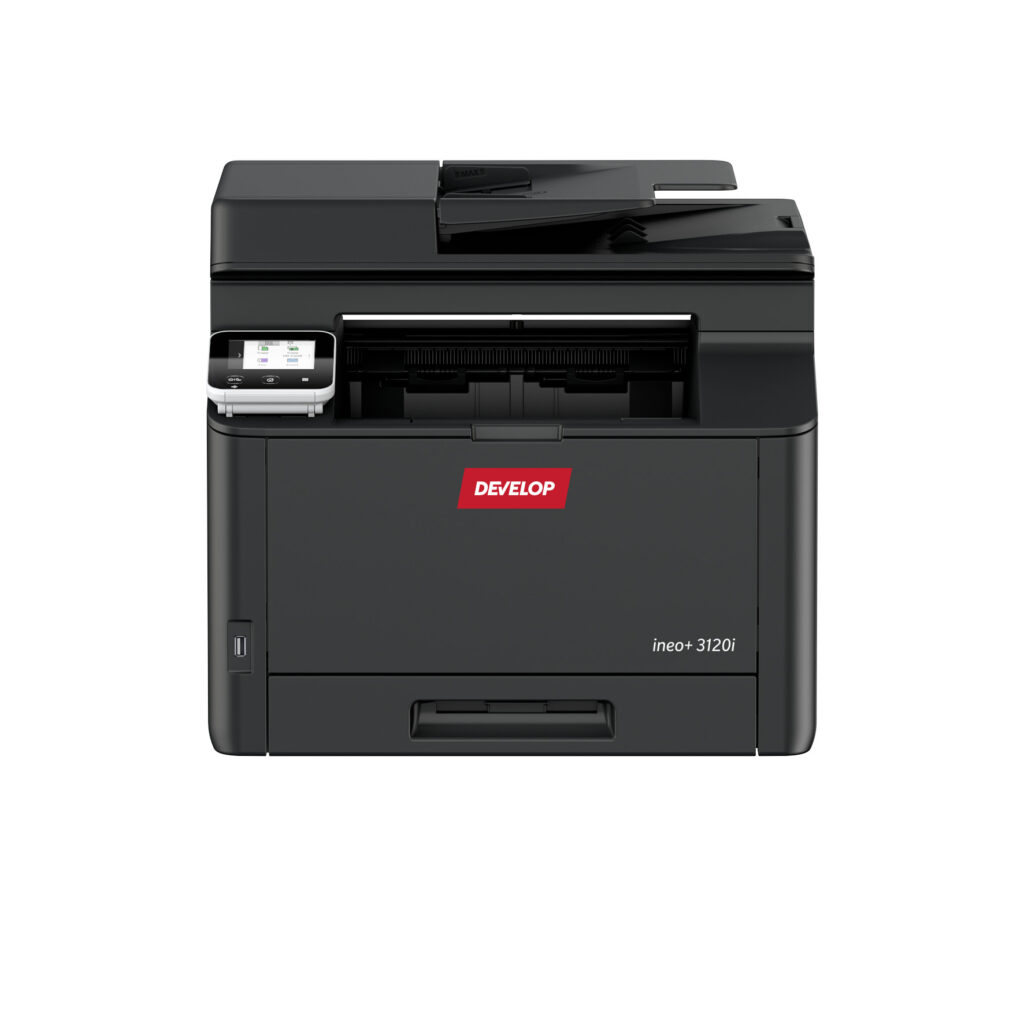
Tiskárna Ineo+ 3120i je také snadno ovladatelná a uživatelsky přívětivá a je také snadno integrovatelná do stávajících tiskových infrastruktur a lze ji přizpůsobit specifickým potřebám a požadavkům.
V neposlední řadě je tiskárna Ineo+ 3120i šetrná k životnímu prostředí. Díky automatickému oboustrannému tisku a možnosti připojení k síti umožňuje tiskárna snížit spotřebu papíru a energie, což přispívá ke snížení ekologického otisku kanceláří.
Bezpečnost je důležitou vlastností pro moderní kanceláře a tiskárna Ineo+ 3120i tento faktor bere v úvahu. Tiskárna disponuje funkcemi, jako je šifrování dat, bezpečnostní kopie, ochrana heslem a možnost vynucení politiky tisku. Tyto funkce pomáhají chránit citlivá data a zabezpečit informace proti zneužití.
Závěrem lze říci, že tiskárna Ineo+ 3120i je vynikající volbou pro firmy a organizace, které potřebují kvalitní a efektivní tiskové řešení. S vysokou rychlostí tisku, vynikající kvalitou tisku a širokou škálou funkcí je tiskárna Ineo+ 3120i ideální volbou pro vysoký tiskový objem a náročné tiskové úlohy. Díky automatickému oboustrannému tisku a podpoře mobilního tisku umožňuje tiskárna snadné a efektivní řešení tiskových úkolů, což pomáhá ušetřit čas a náklady. Usnadněte si podnikání a spojte se s DEVELOP MOST specialisty, společně najdeme to nejlepší řešení pro vaše podnikání.
Proč si pořídit kamerový systém Mobotix?
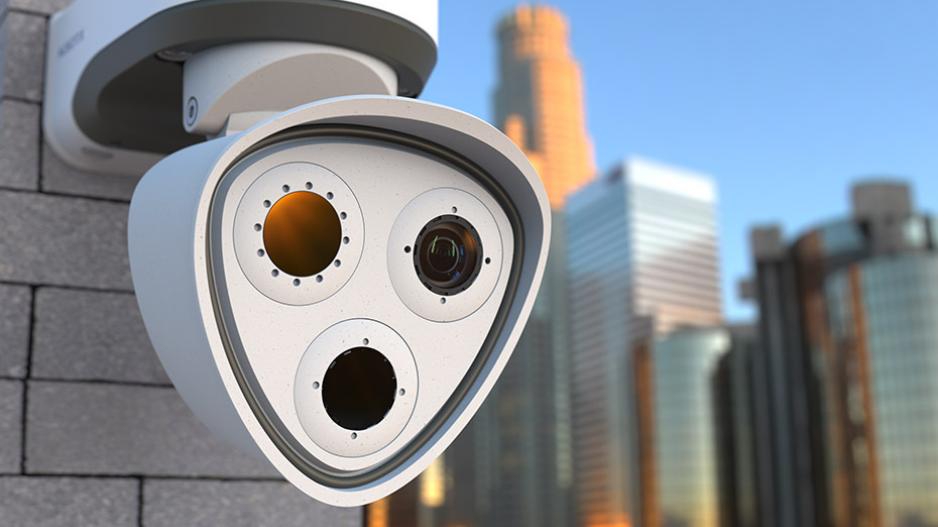
Kamerové systémy se řadí mezi přední bezpečnostní technologie. Jejich využití jsou pro firmy, města, obce nebo domácnosti snadno dostupné a hlavně funkční. Kamerový systém je nejlepší možný důkazní materiál jak pro pojišťovnu, tak pro policii. V tomto článku si představíme možnosti kamerových řešení.
Kamerový systém ochrání majetek
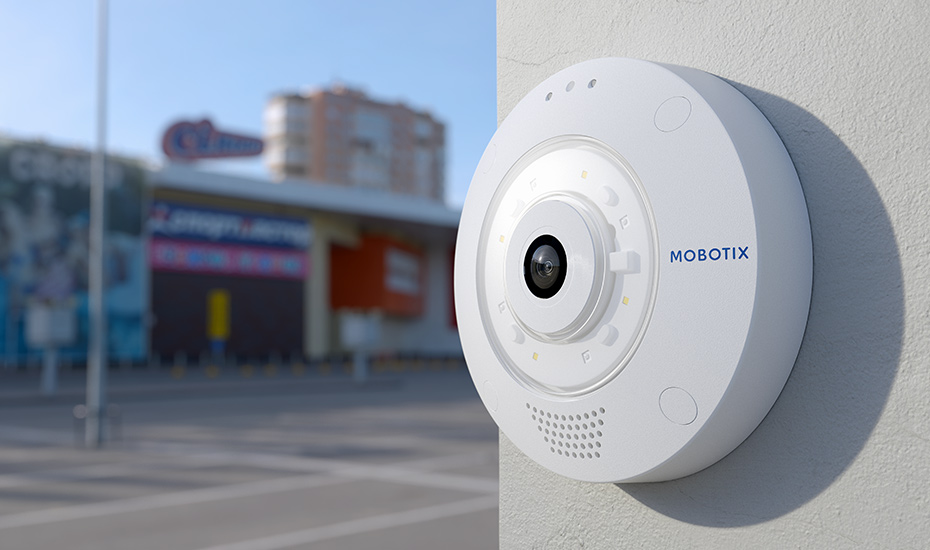
Nejklasičtější volbou jsou kamerové systémy do firem. Management volí kamerová řešení nejčastěji pro ochranu majetku. Ne nadarmo se říká důvěřuj, ale prověřuj. Je zcela běžnou praxí, že firmu okrádá její zaměstnanec. Nejčastěji se jedná o drobné krádeže, ale to neznamená, že občas nevznikne větší ztráta. S kamerovým řešením Mobotix můžete zajistit bezpečnost své společnosti, a to nejen ve vnitřních prostorách, ale i v jejím širším okolí.
Kamery hlídají bezpečnost při práci
Další možností, proč si pořídit kamerový systém, je bezpečnost. Při pracích, kde je vyžadováno nošení pracovních bezpečnostních prvků jako je helma, často dochází k porušování interních předpisů. Uhlídat všechny zaměstnance tak, aby nedošlo k případnému úrazu, je mnohdy oříšek. Kamerové systémy dokážou pohlídat i to, a to v celém vnitřním perimetru. V případě odhalení porušení interních bezpečnostních předpisů tak můžete rychle zasáhnout a předejít možnému neštěstí.
Vjezdy a parkoviště – rozpoznání registračních značek
Další možností, kde se běžně setkáváme s kamerovým systémem, jsou například vjezdy k objektům. Systém je zcela bezpečným řešením, který dokáže ochránit prostory před nevyžádaným vjezdem cizího člověka. Rozpoznávání registračních značek se vyznačuje vysokou spolehlivostí, systém automaticky eviduje značku, fotografii, čas a další. V případě potřeby může být navázáno na další analytiku – např. četnost návštěv, měření rychlosti, oprávnění k vjezdu apod.
Řešením je kamerový systém Mobotix
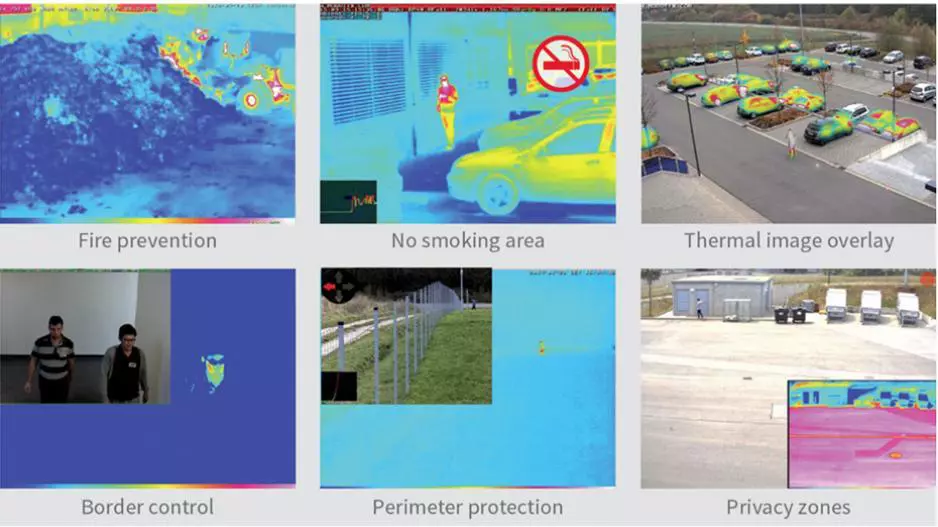
Ať už chceme ochránit svůj majetek, prostory nebo bezpečnost, vždy musíme myslet na porovnání kvality s cenou a následnou údržbou. Kamerové systémy Mobotix jsou ideálním pomocníkem. Vyznačují se vynikající kvalitou obrazu nejen rychle se pohybujících objektů, ale i za zhoršených světelných a povětrnostních podmínek. Jejich provoz je zcela automatický a usnadní vám nejen práci ale i starosti.
Nyní jsme si představili nejčastější možnosti využití kamerových systémů. V dalších článcích si podrobně rozebereme jednotlivé typy využití, kde si představíme konkrétní výhody a funkce Mobotix kamerových systémů. Pokud už teď víte, že potřebujete kamerový systém, neváhejte se obrátit na naše specialisty, kteří vám podrobněji představí jednotlivá řešení, a společně naleznete to nejlepší řešení pro vás nebo vaši společnost.
Jaké další druhy tiskáren mohu využít pro své podnikání?
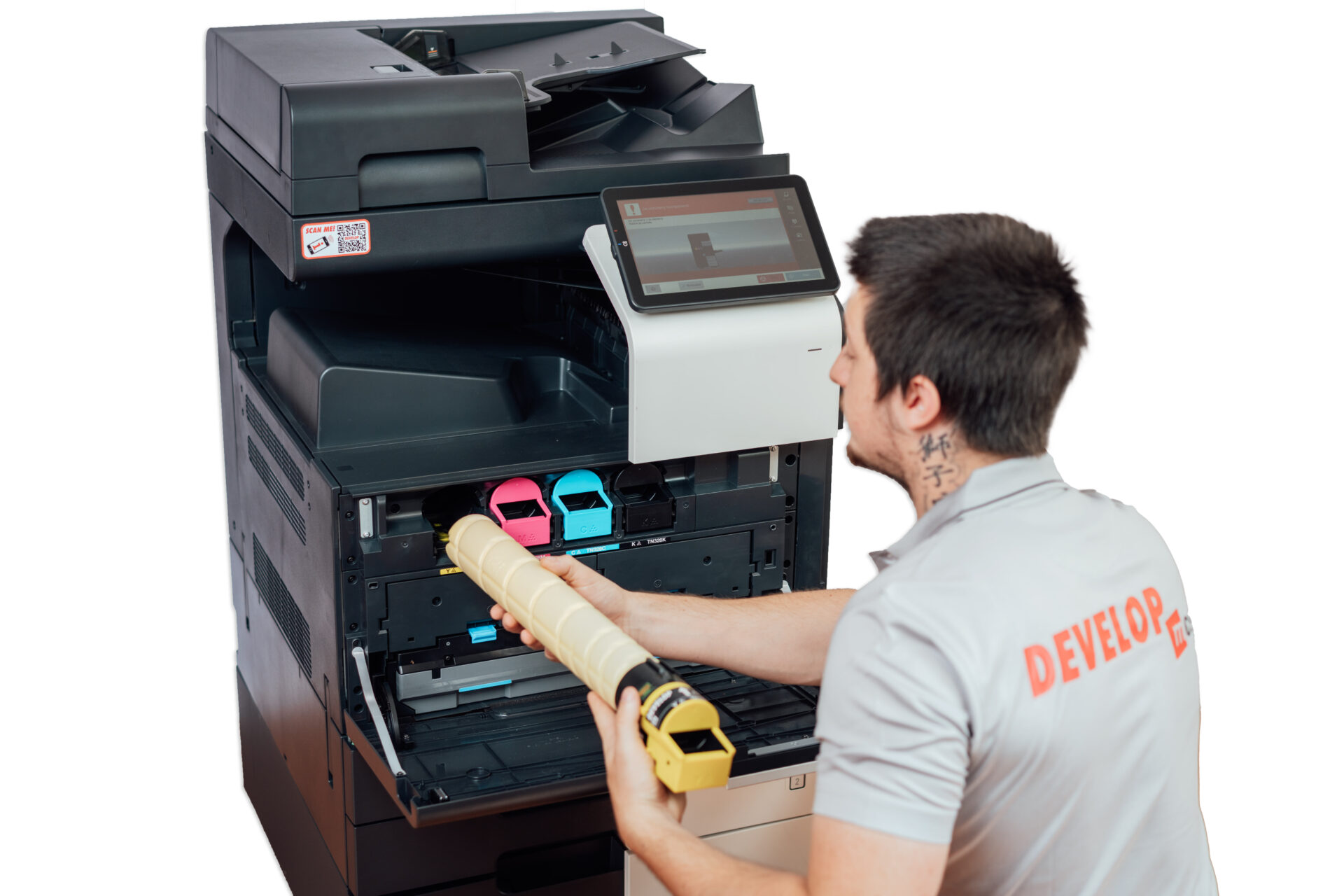
V minulém článku jsme si představili rozdíly mezi laserovými a inkoustovými tiskárnami. Kromě těchto dvou nejrozšířenějších však existují i další druhy tiskáren. Jedná se o LED tiskárny, jehličkové nebo termosublimační tiskárny. Těmto typům se budeme věnovat v následujícím textu.
LED tiskárny
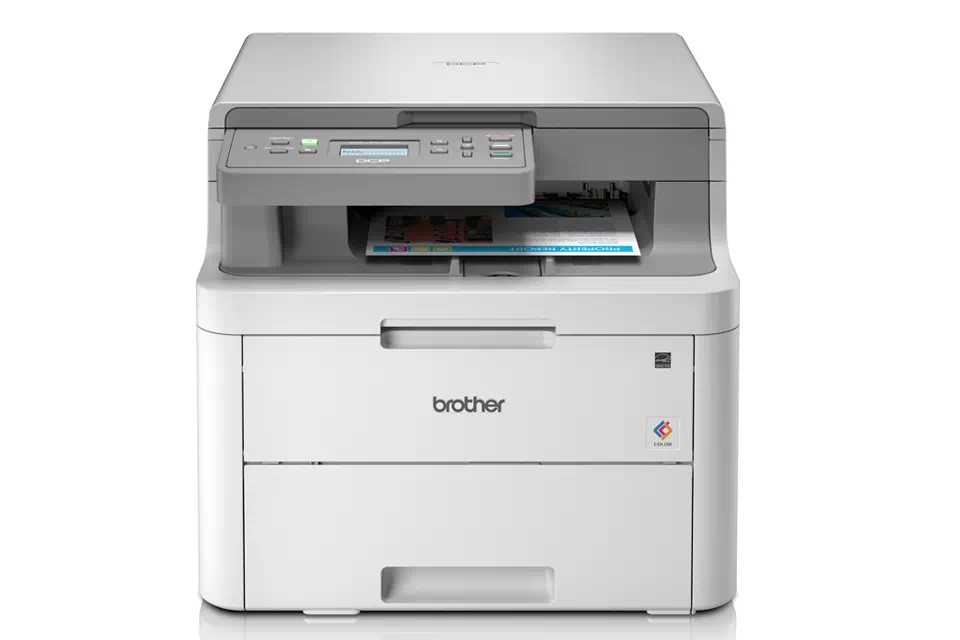
Technologie LED tisku je velmi podobná laserovým tiskárnám. Zatímco laserová tiskárna používá k nasvícení válce jeden paprsek laseru, LED tiskárna využívá řadu miniaturních diod, které osvítí celý řádek najednou. Další postup je pak stejný jako u laserových tiskáren. LED tiskárny jsou dostupnějším cenovým řešením, avšak nedokáží dosahovat tak vysokého DPI jako laserové.
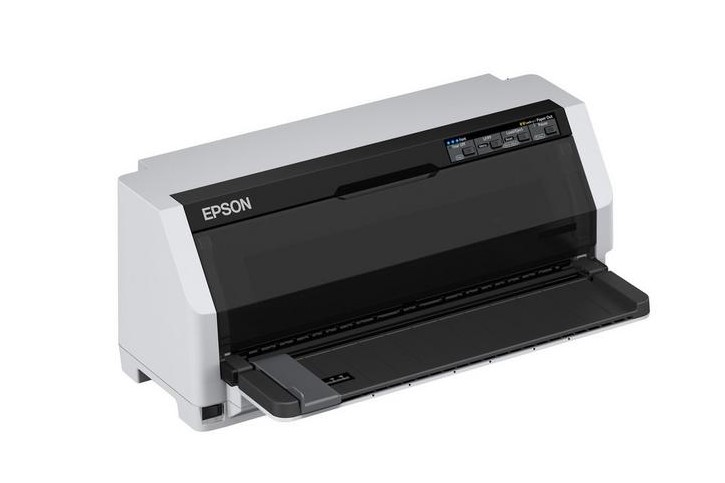
Jehličkové tiskárny
Jehličkové tiskárny se v dnešní době považují za takové „pomalejší babičky“ tiskáren. Jejich technologie je podobná psacímu stroji. Přes barvící pásku jehličky naráží do papíru a tím vzniká požadovaný tisk. Tisk je většinou černobílý a barevný se objevuje spíše mimořádně. Není schopná tisknout detaily a její využití je pro tisk pouhého textu. Pro tisk se používá tabelační papír, který je navržen pouze pro tyto tiskárny. Co musíme dát k dobru jehličkovým tiskárnám, je dlouhá životnost, minimální poruchovost a nízké náklady na tisk.
Termosublimační tiskárny
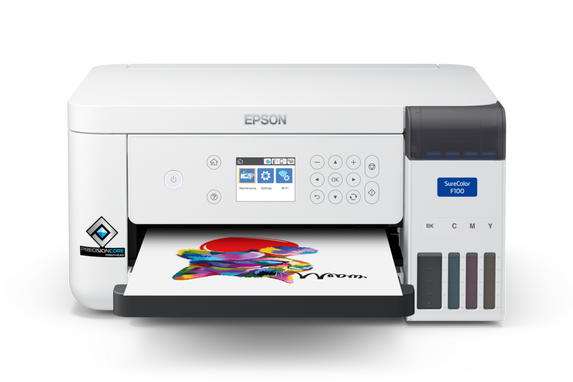
Termosublimační tiskárny jsou určeny pro velmi kvalitní a rychlý tisk fotografií. Fungují na principu sublimace. Barvivo je naneseno na pásce o šířce papíru, ta se zahřeje pomocí tiskové hlavy na určitou teplotu. Tím se barva přemění v plyn a otiskne se na papír a po jejím přenesení na papír se vrátí do pevného skupenství. Tisk je pak odolný vůči vlhkosti a UV záření. Pořizovací náklady a náklady na provoz tiskárny jsou větší a nejčastěji se s tímto typem setkáme například ve foto-kiosku v obchodních centrech.
Zajímají vás různé druhy tiskáren a tiskové technologie?
Potřebujete pomoct a poradit s výběrem vhodného druhu tiskárny pro vaši domácnost nebo podnikání? Neváhejte nás kontaktovat a společně najdeme to nejlepší řešení.
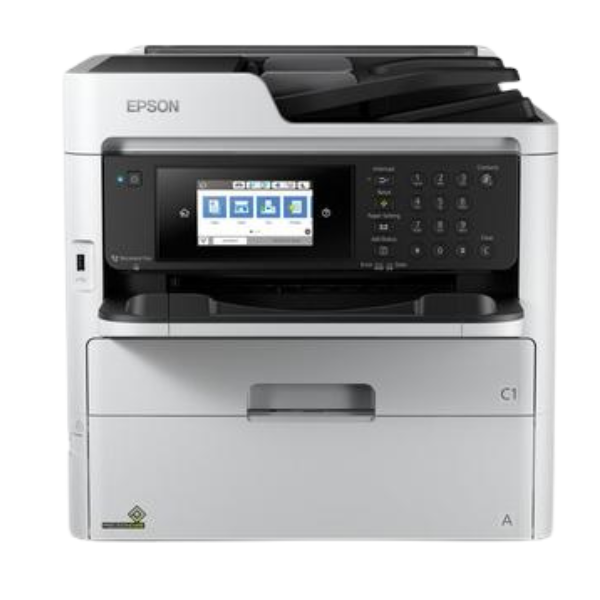
Jak vybrat multifunkční tiskárnu. Jsou lepší inkoustové, nebo laserové tiskárny?
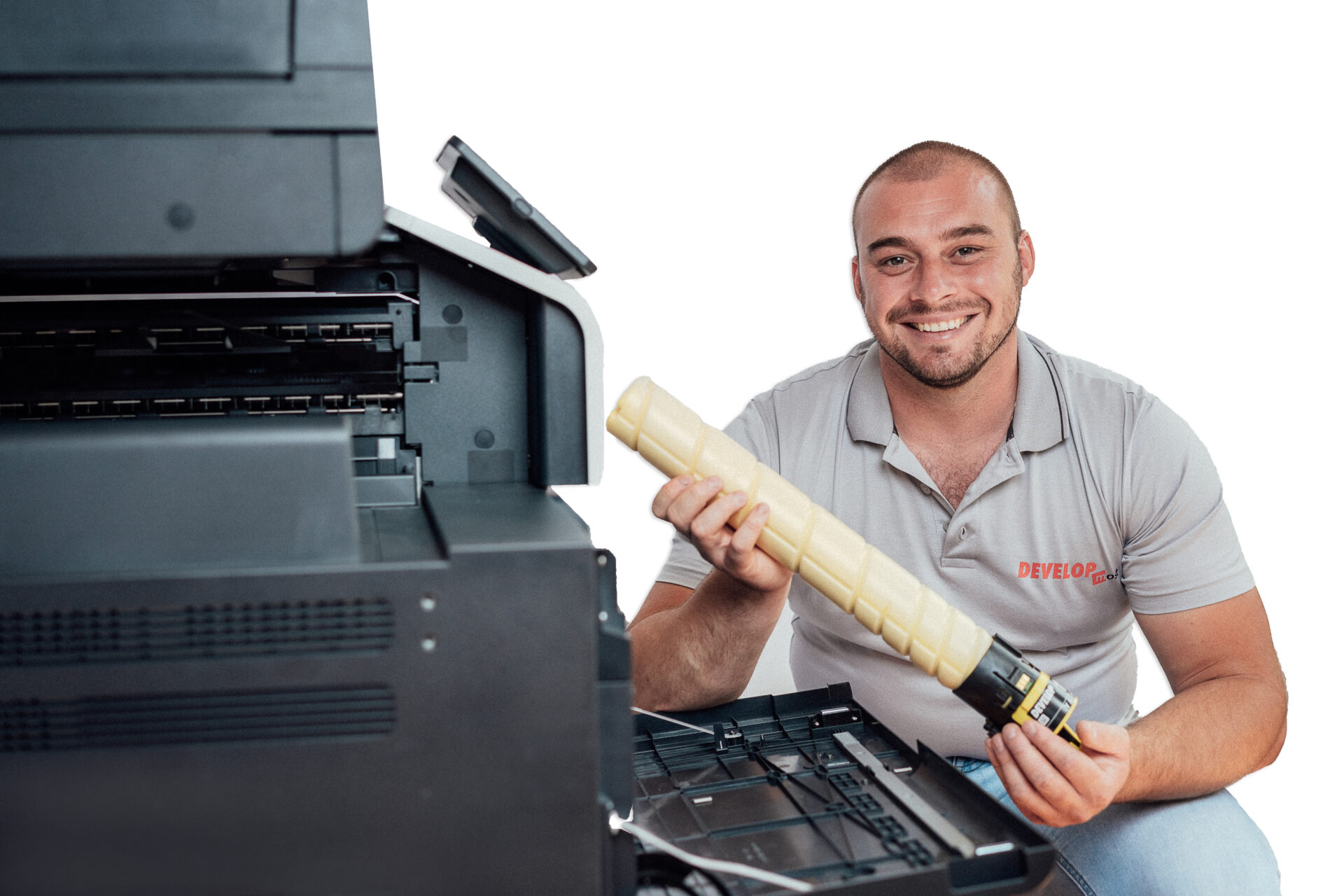
Multifunkční tiskárny jsou dle statistik nejoblíbenější kancelářskou technikou. Není se čemu divit, nutnost tisknout se nevyhne žádné kanceláři, společnosti či firmě. Mezi nejrozšířenější patří inkoustové a laserové tiskárny. Jaký je mezi nimi rozdíl a spoustu dalšího se dozvíme níže v článku.
Laserové tiskárny
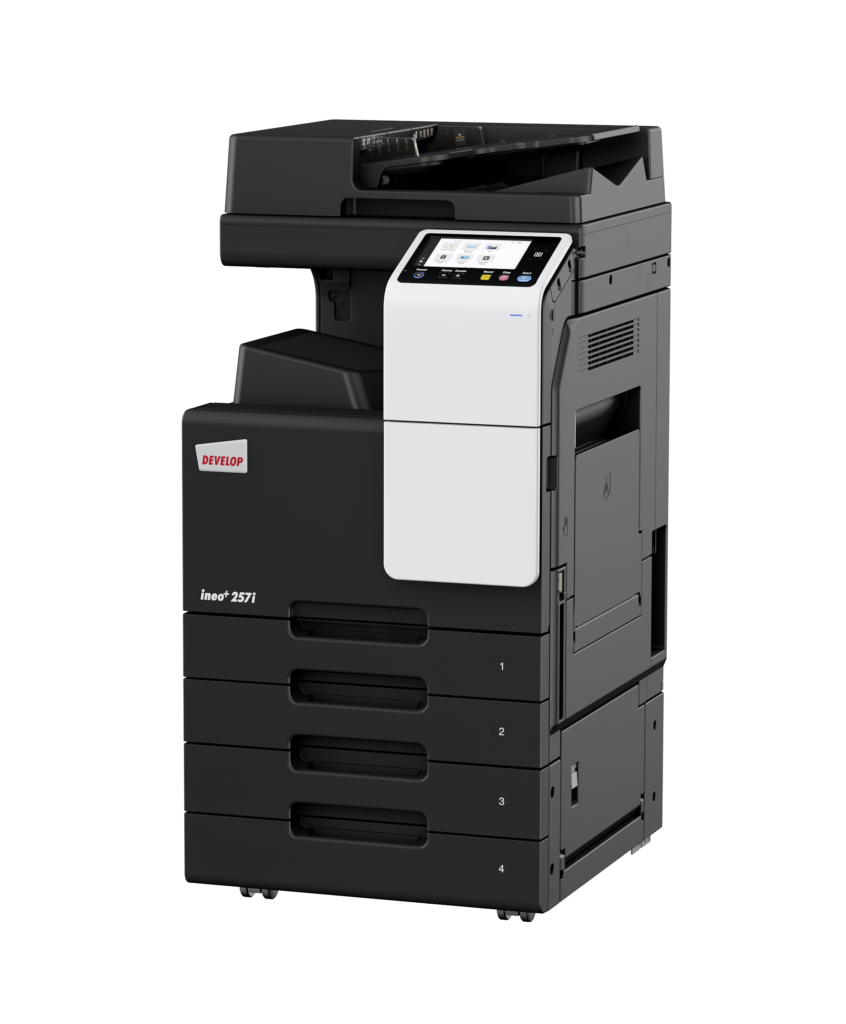
Hlavním rozdílem mezi laserovou a inkoustovou tiskárnou je bezpochyby „styl tisku“, od něho se také odráží vše ostatní. Laserové tiskárny tisknou tak, že si uloží data v paměti a procesor tiskárny pak definuje obraz. Hlavní jednotka tiskárny řídí laserový paprsek a přenáší obraz na vodivý válec se selenovou vrstvou. Na místa, která ozáří paprsek, se pak zachytí prachové částice toneru, které se otisknou na papír a tepelně ho zafixují. Mezi jejich hlavní výhody patří:
- Rychlý tisk – až 75 stran za minutu
- Dlouhá výdrž toneru
- Ostrý tisk
- Není náročná na údržbu
- Menší náklady na tisk
Inkoustové tiskárny
Další možností jsou tiskárny inkoustové. Ty dokáží tisknout pomocí tiskových hlav, které obsahují desítky mikroskopických trysek, ze kterých vystřikuje velmi vysokou rychlostí inkoust. Ten následně na papíře zaschne a tím vznikne finální výtisk. Na rozdíl od laserových tiskáren je tento druh tisku ekologičtější a skvěle se hodí pro detailní tisk (fotografie atd.). Jejich největší výhody:
- Jsou cenově dostupnější
- Po zapnutí jsou ihned připraveny k tisku
- Ekologičtější varianta
- Vysoká kvalita tisku
- Schopnost zachycení detailů
A to je vše?
Je chybou myslet si, že na světě existují jen dva typy tiskáren. Na trhu jsou běžně k dostání například LED tiskárny, jehličkové tiskárny, termosublimační tiskárny a v neposlední řadě i 3D tiskárny. Právě těmto tiskárnám se budeme věnovat v dalším článku.
Potřebujete poradit s výběrem tiskárny pro vaši společnost? Neváhejte nás kontaktovat. Společně pro každého nalezneme řešení na míru.